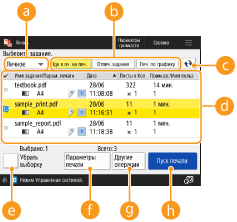
Экран «Печать»
При нажатии клавиши <Печать> на экране <Главный> панели управления отображается экран печати.
На этом экране можно печатать отложенные документы, документы защищенной печати или зашифрованные документы защищенной печати. Можно проверить содержимое этих документов или запланированных документов для печати или изменить параметры печати.
На этом экране можно печатать отложенные документы, документы защищенной печати или зашифрованные документы защищенной печати. Можно проверить содержимое этих документов или запланированных документов для печати или изменить параметры печати.
 <Личное>/<Общее>/<Группа>
В раскрывающемся меню выберите тип документов, отображаемых в списке.
<Личное>: Отображает документы вошедшего в систему пользователя
<Общее>: Отображает документы, которые сохраняются при конкретных условиях
*Документы в разделе <Общее> отображаются для каждого пользователя и могут распечатываться каждым пользователем.
*Документы в разделе <Общее> отображаются для каждого пользователя и могут распечатываться каждым пользователем.
<Группа>: Отображает документы под тем же ИД отдела, что и у вошедшего в систему пользователя.
 <Здн в оч. на печ.>/<Отпеч. задания>/<Печ. по графику>
Список документов изменяется в зависимости от статуса печати.

Обновляет список документов.
 Список документов
В списке отображаются следующие документы.
Отложенные
Для защищенной печати
Для кодированной защищенной печати
Для запланированной печати
При выборе документа добавляется флажок и номер. При выборе и печати нескольких документов они печатаются в порядке добавления номеров.

Одновременно можно выбрать до 100 документов.
При нажатии кнопки <Дата/Время> документы сортируются по дате и времени создания. Если вы зададите этот параметр, находясь в системе аппарата, он сохранится при следующем входе в систему.
В зависимости от документов отображаются следующие значки:
 : Документы для защищенной печати / документы для кодированной защищенной печати
 : Отложенные документы, нарушающие условия предупреждения
 <Выбрать все (макс.100 здн)> / <Убрать выборку>
Если нажать <Выбрать все (макс.100 здн)>, когда ни один документ не выбран, будут выбраны все документы в списке.
Если нажать <Убрать выборку>, когда документы уже выбраны, выбор всех документов будет отменен.
 <Параметры печати>/<Парам.печ. для выбр. заданий>
Можно проверить и изменить настройки печати выбранных документов.
Можно выбрать несколько документов и одновременно изменить параметры печати. Однако если одновременно выбрать следующие документы, вы не сможете одновременно еще и изменить настройки печати.
Отложенные документы
Документы для защищенной печати
Документы для кодированной защищенной печати
 <Другие операции>
<Отображение изображения>
Можно предварительно просмотреть выбранные документы и проверить содержимое документов.
Также можно удалить страницу или распечатать документы с отображением предварительного просмотра.
Можно предварительно просмотреть выбранные документы и проверить содержимое документов.
Также можно удалить страницу или распечатать документы с отображением предварительного просмотра.
<Удалить задание>
Удаляет выбранные документы.
Удаляет выбранные документы.
<Отменить печать>
Отменяет печать выбранных документов.
Отменяет печать выбранных документов.
 <Пуск печати>
Начинает печать выбранных документов.
Если вы начнете печатать отложенные документы, нарушающие условия предупреждения, появится экран с предупреждением. <Парам. предупреждения о временно сохр. заданиях>
Изменение параметров печати/отображение экрана предварительного просмотра
В зависимости от типа драйвера принтера, используемого для печати, или формата файла прямой печати параметры печати могут не изменяться или может не отображаться экран предварительного просмотра.
 : Возможно -: Невозможно
|
Операции
|
Типы драйвера принтера
|
Формат файла прямой печати
|
|||||||
|
UFR II
|
PS
*3
|
XPS
|
PCL
*4
|
PDF
|
JPEG
|
TIFF
|
EPS
|
PS
|
|
|
<Параметры печати>
|
|
|
-
|
|
|
|
-
|
|
|
|
<Кол-во копий>
|
|
|
-
|
|
|
|
-
|
|
|
|
<Диап. печати>*1
|
|
|
-
|
|
|
-
|
-
|
|
|
|
<2-сторонняя печать>
|
|
|
-
|
|
|
|
-
|
|
|
|
<Выбор бумаги>*1*2
|
|
-
|
-
|
|
|
|
-
|
-
|
-
|
|
<N на 1>
|
|
-
|
-
|
|
|
-
|
-
|
-
|
-
|
|
<Экономия тонера>*1
|
|
|
-
|
|
|
|
-
|
|
|
|
<Отображение изображения>
|
|
-
|
-
|
|
|
|
|
-
|
-
|
|
<Удалить страницу>
|
|
-
|
-
|
|
-
|
-
|
-
|
-
|
-
|
*1 Также можно изменить параметры печати, если выбрано сразу несколько документов.
*2 Если в задании на печать указаны разные форматы бумаги, нельзя изменять источник бумаги.
*3 Параметры могут быть изменены только для заданий из драйвера принтера Canon PS3 за исключением PPD.
*4 <Параметры печати> или <Отображение изображения> могут отображаться только для PCL XL.

|
При отображении сообщения <Некоторые задания не удалось сохранить после приема.> или <Некоторые задания будут удалены.>Эти сообщения могут отображаться, если возникнет ошибка при приеме документа или документ будет автоматически удален из-за истечения его срока хранения и т. п. В таком случае нажмите
 , чтобы закрыть сообщение. , чтобы закрыть сообщение.Ограничения при печати с мобильных устройствПри печати документов, сохраненных в аппарате приложением Canon PRINT, с помощью функции разблокировки и печати нельзя одновременно изменять параметры печати нескольких заданий, а также нельзя удалить страницу на экране предварительного просмотра изображения.
|