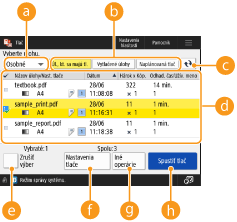
Obrazovka tlače
Keď stlačíte <Tlač> na obrazovke <Domov> ovládacieho panela, zobrazí sa obrazovka tlače.
Na tejto obrazovke môžete tlačiť podržané dokumenty, dokumenty zabezpečenej tlače alebo šifrované dokumenty zabezpečenej tlače. Môžete skontrolovať obsah týchto dokumentov alebo naplánovaných tlačových dokumentov alebo zmeniť nastavenia tlače.
Na tejto obrazovke môžete tlačiť podržané dokumenty, dokumenty zabezpečenej tlače alebo šifrované dokumenty zabezpečenej tlače. Môžete skontrolovať obsah týchto dokumentov alebo naplánovaných tlačových dokumentov alebo zmeniť nastavenia tlače.
 <Osobné>/<Zdieľané>/<Skupina>
V rozbaľovacej ponuke vyberte typ dokumentov zobrazených v zozname.
<Osobné>: Zobrazí dokumenty prihláseného používateľa
<Zdieľané>: Zobrazí dokumenty, ktoré sú podržané za špecifických podmienok.
*Dokumenty v položke <Zdieľané> sa zobrazujú pre každého používateľa a každý používateľ ich môže tlačiť.
*Dokumenty v položke <Zdieľané> sa zobrazujú pre každého používateľa a každý používateľ ich môže tlačiť.
<Skupina>: Zobrazí dokumenty pod rovnakým ID oddelenia, ako má prihlásený používateľ.
 <Úl., kt. sa majú tl.>/<Vytlačené úlohy>/<Naplánovaná tlač>
Zoznam dokumentov sa zmení podľa stavu tlače.

Obnoví zoznam dokumentov.
 Zoznam dokumentov
V zozname sa zobrazujú nasledujúce dokumenty.
Podržané
Zabezpečená tlač
Kódovaná zabezpečená tlač
Naplánovaná tlač
Keď vyberiete nejaký dokument, pridá sa začiarknutie a číslo. Ak je vybraných a tlačí sa viacero dokumentov, dokumenty sa vytlačia v poradí podľa pridaných čísel.

Súčasne je možné vybrať až 100 dokumentov.
Stlačením tlačidla <Dátum/Čas> sa dokumenty zoradia podľa dátumu a času. Ak nastavíte túto možnosť, keď ste prihlásení do zariadenia, toto nastavenie zostane zachované aj pri ďalšom prihlásení do zariadenia.
V závislosti od dokumentov sa zobrazujú nasledujúce ikony:
 : Dokumenty so zabezpečenou tlačou/dokumenty so šifrovanou zabezpečenou tlačou
 : Podržané dokumenty, ktoré porušujú ochranné podmienky
 <Vybrať všetko (max. 100 úl.)> / <Zrušiť výber>
Ak stlačíte položku <Vybrať všetko (max. 100 úl.)>, keď nie je vybraný žiadny dokument, vyberú sa všetky dokumenty v zozname.
Ak stlačíte položku <Zrušiť výber>, keď sú vybraté nejaké dokumenty, celý výber sa zruší.
 <Nastavenia tlače>/<Nast. tlače pre vybr. úlohy>
Môžete skontrolovať a zmeniť nastavenia tlače vybraných dokumentov.
Môžete vybrať viacero dokumentov a zmeniť nastavenie tlače naraz. Ak však sú súčasne vybrané nasledujúce dokumenty, nie je možné zmeniť nastavenie tlače naraz.
Podržané dokumenty
Dokumenty zabezpečenej tlače
Šifrované dokumenty zabezpečenej tlače
 <Iné operácie>
<Zobraziť obraz>
Môžete zobraziť náhľad vybraných dokumentov a skontrolovať ich obsah.
Môžete tiež odstrániť stranu alebo vytlačiť dokumenty pri zobrazení náhľadu obrázka.
Môžete zobraziť náhľad vybraných dokumentov a skontrolovať ich obsah.
Môžete tiež odstrániť stranu alebo vytlačiť dokumenty pri zobrazení náhľadu obrázka.
<Zmazať úlohu>
Vymaže vybrané dokumenty.
Vymaže vybrané dokumenty.
<Zrušiť tlač>
Zruší tlač vybraných dokumentov.
Zruší tlač vybraných dokumentov.
 <Spustiť tlač>
Začne tlačiť vybrané dokumenty.
Ak začnete tlačiť podržané dokumenty, ktoré porušujú ochranné podmienky, zobrazí sa výstražná obrazovka. <Nastavenia výstrah pre podržané úlohy>
Zmena nastavení tlače/zobrazenie náhľadu obrazovky
V závislosti od typu ovládača tlačiarne použitého na tlač alebo formátu súboru priamej tlače sa nastavenia tlače nemusia dať zmeniť alebo sa nemusí zobraziť náhľad obrazovky.
 : Možné -: Nemožné
|
Operácie
|
Typy ovládačov tlačiarne
|
Formát súboru na priamu tlač
|
|||||||
|
UFR II
|
PS
*3
|
XPS
|
PCL
*4
|
PDF
|
JPEG
|
TIFF
|
EPS
|
PS
|
|
|
<Nastavenia tlače>
|
|
|
–
|
|
|
|
–
|
|
|
|
<Počet kópií>
|
|
|
–
|
|
|
|
–
|
|
|
|
<Rozsah tlače>*1
|
|
|
–
|
|
|
–
|
–
|
|
|
|
<2-str. tlač>
|
|
|
–
|
|
|
|
–
|
|
|
|
<Vybrať papier>*1*2
|
|
–
|
–
|
|
|
|
–
|
–
|
–
|
|
<N na 1>
|
|
–
|
–
|
|
|
–
|
–
|
–
|
–
|
|
<Šetrenie tonera>*1
|
|
|
–
|
|
|
|
–
|
|
|
|
<Zobraziť obraz>
|
|
–
|
–
|
|
|
|
|
–
|
–
|
|
<Zmazať stranu>
|
|
–
|
–
|
|
–
|
–
|
–
|
–
|
–
|
*1 Ak je vybraných viac dokumentov, nie je možné meniť nastavenia tlače.
*2 Zdroj papiera nie je možné meniť, ak sú v rámci tlačovej úlohy stanovené rôzne formáty papiera.
*3 Nastavenia je možné meniť iba pre úlohy z ovládača tlačiarne Canon PS3 (okrem PPD).
*4 Položky <Nastavenia tlače> alebo <Zobraziť obraz> možno zobraziť iba v prípade PCL XL.

|
Keď sa zobrazí <Niektoré úlohy nemožno po príjme uložiť.> alebo <Niektoré úlohy sa zmazali.>Tieto hlásenia sa môžu zobraziť, ak dôjde k chybe pri prijímaní dokumentu alebo ak je dokument automaticky odstránený z dôvodu uplynutia doby uchovávania a pod. V takom prípade zrušte hlásenie stlačením tlačidla
 . .Obmedzenia pri tlačení z mobilných zariadeníPri tlačení dokumentov uložených v zariadení pomocou aplikácie Canon PRINT s použitím funkcie uvoľnenia a tlače nie je možné zmeniť nastavenie tlače viacerých úloh naraz a nie je možné odstrániť stranu na obrazovke náhľadu.
|