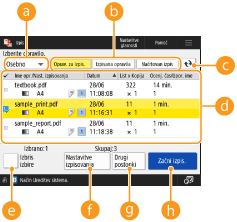
Zaslon za tiskanje
Ko na zaslonu <Domov> nadzorne plošče pritisnete <Izpis>, se prikaže zaslon za tiskanje.
Na tem zaslonu lahko natisnete zadržane dokumente, dokumente z zaščitenim tiskanjem ali šifrirane dokumente z zaščitenim tiskanjem. Preverite lahko vsebino teh dokumentov ali načrtovanih dokumentov za tiskanje ali spremenite nastavitve tiskanja.
Na tem zaslonu lahko natisnete zadržane dokumente, dokumente z zaščitenim tiskanjem ali šifrirane dokumente z zaščitenim tiskanjem. Preverite lahko vsebino teh dokumentov ali načrtovanih dokumentov za tiskanje ali spremenite nastavitve tiskanja.
 <Osebno>/<V souporabi>/<Skupina>
V spustnem meniju izberite vrsto dokumentov, prikazanih na seznamu.
<Osebno>: Prikaže dokumente prijavljenega uporabnika
<V souporabi>: Prikaže dokumente, ki so zadržani pod določenimi pogoji
*Dokumenti pod možnostjo <V souporabi> so prikazani za vsakega uporabnika in jih lahko natisne vsak uporabnik.
*Dokumenti pod možnostjo <V souporabi> so prikazani za vsakega uporabnika in jih lahko natisne vsak uporabnik.
<Skupina>: Prikaže dokumente z enakim ID-jem oddelka, kot ga uporablja prijavljeni uporabnik.
 <Oprav. za izpis.>/<Izpisana opravila>/<Načrtovan izpis>
Seznam dokumentov se spreminja glede na stanje tiskanja.

Osveži seznam dokumentov.
 Seznam dokumentov
Na seznamu so prikazani naslednji dokumenti.
Zadržani
Z zaščitenim tiskanjem
Šifrirani z zaščitenim tiskanjem
Z načrtovanim tiskanjem
Ko izberete dokument, sta dodana kljukica in številka. Če izberete in natisnete več dokumentov, se natisnejo v vrstnem redu dodanih številk.

Hkrati lahko izberete do sto dokumentov.
Če pritisnete <Datum/Čas>, bodo dokumenti navedeni glede na njihov datum in čas. Če to nastavitev nastavite, ko ste prijavljeni v napravo, se ohrani tudi ob naslednji prijavi v napravo.
Glede na dokumente so prikazane naslednje ikone:
 : Dokumenti z zaščitenim tiskanjem/šifrirani dokumenti z zaščitenim tiskanjem
 : Zadržani dokumenti, ki kršijo opozorilne pogoje
 <Izberi vse (Maks. 100)> / <Izbris izbire>
Če pritisnete <Izberi vse (Maks. 100)>, ko ni izbran noben dokument, izberete vse dokumente na seznamu.
Če pritisnete <Izbris izbire>, ko so dokumenti izbrani, prekličete celoten izbor.
 <Nastavitve izpisovanja>/<Nast. tisk. za izbrana opravila>
Nastavitve tiskanja izbranih dokumentov lahko preverite in spremenite.
Hkrati lahko izberete več dokumentov in spremenite nastavitve tiskanja. Toda če hkrati izberete naslednje dokumente, ne morete hkrati spremeniti nastavitev tiskanja.
Zadržani dokumenti
Dokumenti z zaščitenim tiskanjem
Šifrirani dokumenti z zaščitenim tiskanjem
 <Drugi postopki>
<Prikaz slike>
Ogledate si lahko predogled slik izbranih dokumentov in preverite njihovo vsebino.
Medtem ko je prikazana slika za predogled, lahko tudi izbrišete stran ali natisnete dokumente.
Ogledate si lahko predogled slik izbranih dokumentov in preverite njihovo vsebino.
Medtem ko je prikazana slika za predogled, lahko tudi izbrišete stran ali natisnete dokumente.
<Izbris opravila>
Izbriše izbrane dokumente.
Izbriše izbrane dokumente.
<Preklic izpisovanja>
Prekliče tiskanje izbranih dokumentov.
Prekliče tiskanje izbranih dokumentov.
 <Začni izpis.>
Začne s tiskanjem izbranih dokumentov.
Če začnete s tiskanjem zadržanih dokumentov, ki kršijo opozorilne pogoje, se prikaže zaslon z opozorilom. <Nastavitve opozorila za zadržana opravila>
Spreminjanje nastavitev tiskanja/prikaz zaslona za predogled
Glede na vrsto gonilnika tiskalnika, ki ga uporabljate za tiskanje, ali na format datoteke neposrednega tiskanja nastavitev tiskanja morda ne bo mogoče spremeniti ali pa zaslon za predogled morda ne bo prikazan.
 : Možno -: Ni možno
|
Postopki
|
Vrste gonilnikov tiskalnika
|
Format datoteke neposrednega tiskanja
|
|||||||
|
UFR II
|
PS
*3
|
XPS
|
PCL
*4
|
PDF
|
JPEG
|
TIFF
|
EPS
|
PS
|
|
|
<Nastavitve izpisovanja>
|
|
|
–
|
|
|
|
–
|
|
|
|
<Število kopij>
|
|
|
–
|
|
|
|
–
|
|
|
|
<Razpon izpis.>*1
|
|
|
–
|
|
|
–
|
–
|
|
|
|
<2-str. izpisovanje>
|
|
|
–
|
|
|
|
–
|
|
|
|
<Izbira papirja>*1*2
|
|
–
|
–
|
|
|
|
–
|
–
|
–
|
|
<N na 1>
|
|
–
|
–
|
|
|
–
|
–
|
–
|
–
|
|
<Varčevanje tonerja>*1
|
|
|
–
|
|
|
|
–
|
|
|
|
<Prikaz slike>
|
|
–
|
–
|
|
|
|
|
–
|
–
|
|
<Bris. strani>
|
|
–
|
–
|
|
–
|
–
|
–
|
–
|
–
|
*1 Nastavitve tiskanja ne morete spremeniti, če je izbranih več dokumentov.
*2 Če so za tiskalno opravilo določene različne vrste papirja, vira papirja ne morete spremeniti.
*3 Nastavitve je mogoče spremeniti samo za opravila iz tiskalniškega gonilnika Canon PS3, razen PPD.
*4 Možnost <Nastavitve izpisovanja> ali <Prikaz slike> lahko prikažete samo za PCL XL.

|
Ko je prikazano sporočilo <Nekaterih opravil po sprejemu ni bilo mogoče shraniti.> ali <Nekatera opravila so bila izbrisana.>Ti sporočili se lahko prikažeta, če se pri prejemu dokumenta pojavi napaka ali se dokument samodejno izbriše, ker je preteklo obdobje shranjevanja itd. V tem primeru pritisnite
 , da prekličete sporočilo. , da prekličete sporočilo.Omejitve za tiskanje iz mobilnih napravČe dokumente, ki jih v napravi zadržuje Canon PRINT, natisnete s funkcijo sprostitve in tiskanja, hkrati ne morete spremeniti nastavitev tiskanja za več opravil in izbrisati strani na zaslonu s sliko za predogled.
|