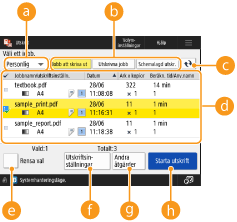
Skärmen Utskrift
När du trycker på <Utskrift> på skärmen <Hem> på kontrollpanelen visas utskriftsskärmen.
På den här skärmen kan du skriva ut parkerade dokument, dokument med säker utskrift eller krypterade dokument med säker utskrift. Du kan se över innehållet i dessa dokument eller schemalagda utskrifter eller ändra utskriftsinställningarna.
På den här skärmen kan du skriva ut parkerade dokument, dokument med säker utskrift eller krypterade dokument med säker utskrift. Du kan se över innehållet i dessa dokument eller schemalagda utskrifter eller ändra utskriftsinställningarna.
 <Personlig>/<Delad>/<Grupp>
Välj typen av dokument som visas i listrutan.
<Personlig>: Visar dokumenten för en inloggad användare
<Delad>: Visar dokument som har sparats under specifika villkor.
*Dokumenten under <Delad> visas för, och kan skrivas ut av, alla användare.
*Dokumenten under <Delad> visas för, och kan skrivas ut av, alla användare.
<Grupp>: Visar dokumenten under samma avdelnings-ID som den inloggade användarens.
 <Jobb att skriva ut>/<Utskrivna jobb>/<Schemalagd utskr.>
Listan över dokument ändras beroende på utskriftsstatusen.

Uppdaterar listan över dokument.
 listan över dokument
Följande dokument visas i listan.
Parkerat
Säker utskrift
Krypterad säker utskrift
Schemalagd utskrift
När du väljer ett dokument läggs en bockmarkering och ett nummer till. När flera dokument väljs och skrivs ut, skrivs dokument ut i ordningen de har lagts till.

Upp till 100 dokument kan markeras samtidigt.
Om du trycker på <Datum/tid> listas dokumenten enligt datum och tid. Om den här inställningen konfigureras medan du är inloggad på maskinen sparas den och används nästa gång du loggar in på maskinen.
Följande ikoner visas beroende på dokumenten:
 : Dokument med säker utskrift/krypterade dokument med säker utskrift
 : Parkerade dokument som bryter mot varningsvillkoren
 <Välj alla (Max. 100)> / <Rensa val>
Om du trycker på <Välj alla (Max. 100)> när inget dokument är markerat, markeras alla dokument i listan.
Om du trycker på <Rensa val> när dokument är markerade, försvinner hela markeringen.
 <Utskriftsinställningar>/<Utsk.inställn. för valda jobb>
Du kan kontrollera och ändra utskriftsinställningarna för markerade dokument.
Du kan markera flera dokument och ändra utskriftsinställningarna för alla samtidigt. Om följande dokument är markerade samtidigt kan utskriftsinställningarna dock inte ändras för alla samtidigt.
Parkerade dokument
Dokument med säker utskrift
Krypterade dokument med säker utskrift
 <Andra åtgärder>
<Visa bild>
Du kan se förhandsgranskningsbilder av markerade dokument och se över dokumentens innehåll.
Du kan även ta bort en sida eller skriva ut dokumenten medan förhandsgranskningsbilden visas.
Du kan se förhandsgranskningsbilder av markerade dokument och se över dokumentens innehåll.
Du kan även ta bort en sida eller skriva ut dokumenten medan förhandsgranskningsbilden visas.
<Radera jobb>
Tar bort markerade dokument.
Tar bort markerade dokument.
<Avbryt utskrift>
Avbryter utskriften av markerade dokument.
Avbryter utskriften av markerade dokument.
 <Starta utskrift>
Börjar skriva ut markerade dokument.
En varningsskärm visas om du börjar skriva ut parkerade dokument som bryter mot varningsvillkoren. <Varningsinställningar för mellanlagrade jobb>
Ändra utskriftsinställningar/visar en förhandsgranskningsskärm
Utskriftsinställningarna kanske inte kan ändras eller ingen förhandsgranskningsskärm visas beroende på typen av skrivardrivrutin som används för utskrift eller filformatet för direktutskrift.
 : Möjlig -: Omöjlig
|
Drift
|
Typer av skrivardrivrutin
|
Filformat för direktutskrift
|
|||||||
|
UFR II
|
PS
*3
|
XPS
|
PCL
*4
|
PDF
|
JPEG
|
TIFF
|
EPS
|
PS
|
|
|
<Utskriftsinställningar>
|
|
|
-
|
|
|
|
-
|
|
|
|
<Antal kopior>
|
|
|
-
|
|
|
|
-
|
|
|
|
<Skriv ut intrv.>*1
|
|
|
-
|
|
|
-
|
-
|
|
|
|
<2-sidig utskrift>
|
|
|
-
|
|
|
|
-
|
|
|
|
<Välj papper>*1*2
|
|
-
|
-
|
|
|
|
-
|
-
|
-
|
|
<N på 1>
|
|
-
|
-
|
|
|
-
|
-
|
-
|
-
|
|
<Spara toner>*1
|
|
|
-
|
|
|
|
-
|
|
|
|
<Visa bild>
|
|
-
|
-
|
|
|
|
|
-
|
-
|
|
<Radera sida>
|
|
-
|
-
|
|
-
|
-
|
-
|
-
|
-
|
*1 Du kan inte ändra utskriftsinställningarna om flera dokument väljs.
*2 Du kan inte ändra papperskällan om olika pappersformat har angetts i utskriftsjobbet.
*3 Inställningar kan bara ändras för jobb från Canons PS3-skrivardrivrutin med undantag för PPD.
*4 <Utskriftsinställningar> eller <Visa bild> kan visas endast för PCL XL.

|
När <Vissa mottagna jobb kunde inte lagras.> eller <Vissa jobb har tagits bort.> visasDessa meddelanden kan visas om ett fel inträffar när du tar emot ett dokument eller om ett dokument automatiskt raderas då lagringsperioden har förflutit. I så fall ska du trycka på
 för att avbryta meddelandet. för att avbryta meddelandet.Begränsningar vid utskrift från mobila enheterNär du skriver ut dokument som har parkerats på maskinen av Canon PRINT, med funktionen Frigöring och utskrift, kan utskriftsinställningarna inte ändras för flera jobb samtidigt och du kan inte heller ta bort en sida på förhandsgranskningsskärmen.
|