
Her Bir Kağıt Kaynağı İçin Yazdırma Konumunu Ayarlama
Belirli bir kağıt kaynağı kullandığınızda yazdırma konumu kaydırılıyorsa kağıt kaynağını belirtin ve yazdırma konumunu ayarlayın.
Ölçülen değerleri girerek yazdırma konumunu manuel olarak ayarlayabilirsiniz.
|
|
|
Yazdırılan test sayfasındaki görüntünün kayma miktarını kontrol edin ve yazdırma konumunu ayarlayın.
Ayarlama yapmak için kumanda panelini kullanın. Bir bilgisayardan Remote UI (Uzak Kullanıcı Arabirimi)'ni kullanarak ayarlama yapamazsınız.
|
1
 (Ayarlar/Kayıt)
  <Ayarlama/Bakım> <Görüntü Kalitesini Ayarla> <Her Kağıt Çekmecesi İçin Görüntü Konumunu Ayarla> seçeneğine basın.
2
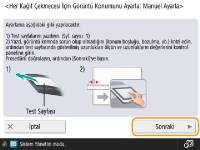
Talimatlar kontrol edin ve <Sonraki> öğesine basın.
3
Yazdırma konumunu ayarlamak istediğiniz kağıt kaynağını seçin ve <Yazdrmy Bşlt> öğesine basın.
Test sayfası yazdırılır.
4
Uzunlukları test sayfasında kontrol edin ve her bir öğe için yazdırma konumunu ayarlayın.

Ön yüzünde "1. taraf", arka yüzünde ise "2. taraf" yazısı bulunur.
|
1
|
Ön taraftaki uzunlukları ölçün, değerleri girin ve <Sonraki> öğesine basın.
|
|
2
|
Arka taraftaki uzunlukları ölçün, değerleri girin ve <Tamam> öğesine basın.
|
5
Test sayfasını yeniden yazdırmak için <Yazdırmayı Başlat> öğesine basın ve ayar sonuçlarını kontrol edin.
Ayarlamayı test sayfasını yazdırmadan sonlandırmak için <Kapat> öğesine basın.
6
[Bitti] öğesine basın.
Daha fazla ayarlama yapılması gerekiyorsa [Yeniden Ayarla] öğesine basın ve 4 ve 5. Adımları tekrarlayın.