بدء تشغيل Remote UI (واجهة المستخدم عن بعد)
لاستخدام Remote UI (واجهة المستخدم عن بُعد)، أدخل عنوان IP للجهاز داخل متصفح ويب على جهاز كمبيوتر، وقم بتسجيل الدخول إلى وضع المسؤول أو وضع المستخدم العام. تختلف الوظائف المتوفرة مع Remote UI (واجهة المستخدم عن بُعد) وفقًا للوضع الذي قمت بتسجيل الدخول إليه.
عند إعداد إدارة معرف القسم، يجب عليك تسجيل الدخول باستخدام معرف القسم. يختلف الوضع الذي تقوم بتسجيل الدخول إليه وفقًا لإعدادات مُعرِّف المسؤول.
عند إعداد إدارة معرف القسم، يجب عليك تسجيل الدخول باستخدام معرف القسم. يختلف الوضع الذي تقوم بتسجيل الدخول إليه وفقًا لإعدادات مُعرِّف المسؤول.
|
التجهيزات المطلوبة
|
|
تحقق من بيئة تشغيل Remote UI (واجهة المستخدم البعيدة). البيئة المدعومة
قم بتوصيل الكمبيوتر الذي تستخدمه لتشغيل Remote UI (واجهة المستخدم البعيدة) بالجهاز عبر إحدى الشبكات. إعداد الشبكة
تحقق من عنوان IP الخاص بالجهاز. التحقق من حالة الشبكة وإعداداتها
|

|
عند عدم إعداد إدارة معرف القسملتسجيل الدخول باستخدام Remote UI (واجهة المستخدم عن بُعد)، يجب عليك تعيين كلمة مرور Remote UI (واجهة المستخدم عن بُعد) على الجهاز. تعيين كلمة مرور Remote UI (واجهة المستخدم عن بُعد)
عند تسجيل الدخول باستخدام وضع المسؤوللتسجيل الدخول باستخدام وضع المسؤول (مُعرِّف المسؤول)، يجب عليك أولًا تغيير رمز PIN للمسؤول من الإعداد الافتراضي. تعيين معرف القسم ورمز PIN للمسؤول
|
1
قم بالوصول إلى عنوان URL التالي من مستعرض ويب على جهاز كمبيوتر.
|
http://<عنوان IP الخاص بالجهاز>/
|
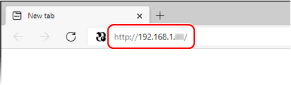
تظهر شاشة Remote UI (واجهة المستخدم البعيدة).
في حالة تشفير اتصال Remote UI (واجهة المستخدم البعيدة)، قد تظهر رسالة تحذير حول شهادة الأمان. إذا لم تكن هناك مشكلات في الشهادة أو إعدادات TLS، فيمكنك متابعة العمليات.
في حالة تشفير اتصال Remote UI (واجهة المستخدم البعيدة)، قد تظهر رسالة تحذير حول شهادة الأمان. إذا لم تكن هناك مشكلات في الشهادة أو إعدادات TLS، فيمكنك متابعة العمليات.
عند إدخال عنوان IPv6، أرفق عنوان IP بين أقواس [ ].
مثال:
http://[fe80::2e9e:fcff:fe4e:dbce]/
 إذا لم تُعرض شاشة تسجيل دخول Remote UI (واجهة المستخدم البعيدة)
عند عرض رسالة مثل [Cannot access Remote UI.] ولم تُعرض شاشة تسجيل الدخول، انظر ما يلي:
يتعذر الوصول إلى Remote UI (واجهة المستخدم البعيدة) أو Send Function Setting Tool (أداة ضبط وظيفة الإرسال)
يتعذر الوصول إلى Remote UI (واجهة المستخدم البعيدة) أو Send Function Setting Tool (أداة ضبط وظيفة الإرسال)
2
أدخل العناصر المطلوبة لتسجيل الدخول.
عند عدم إعداد إدارة معرف القسم
حدد [Administrator Mode] أو [General User Mode]، وأدخل العناصر المطلوبة وفقًا لحالة الإعداد.
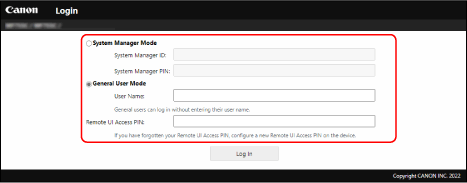
[Administrator Mode]
عند تعيين معرّف المسؤول، أدخِل معرّف المسؤول ورمز PIN للمسؤول. مُعرِّف المسؤول ورمز PIN
* عند تسجيل الدخول باستخدام وضع المسؤول، يجب عليك تغيير رمز PIN للمسؤول من الإعداد الافتراضي. تعيين معرف القسم ورمز PIN للمسؤول
[General User Mode]
يمكنك تسجيل الدخول دون إدخال اسم مستخدم، ولكن أدخل اسم مستخدم الطباعة عند التحقق من المهام قيد انتظار الطباعة وإلغائها.
* إذا لم يتم تعيين اسم مستخدم في برنامج تشغيل الطابعة، فيتم تعيين اسم مستخدم تسجيل الدخول للكمبيوتر الذي أرسل بيانات الطباعة تلقائيًا.
[Password]
في حالة تعيين كلمة مرور Remote UI (واجهة المستخدم عن بُعد)، أدخل كلمة المرور.
عند تعيين إدارة معرف القسم
أدخل معرف القسم ورمز PIN.
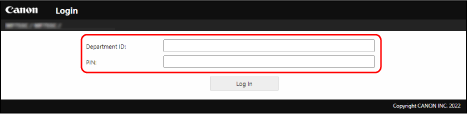
عند تعيين مُعرِّف المسؤول
عند تسجيل الدخول باستخدام وضع المسؤول، أدخل مُعرِّف المسؤول ورمز PIN للمسؤول.
عند إدخال مُعرِّف القسم بخلاف مُعرِّف المسؤول، ستقوم بتسجيل الدخول باستخدام وضع المستخدم العام.
عند إدخال مُعرِّف القسم بخلاف مُعرِّف المسؤول، ستقوم بتسجيل الدخول باستخدام وضع المستخدم العام.
عند عدم تعيين مُعرِّف المسؤول
بغض النظر عن مُعرِّف القسم المُدخل، ستقوم بتسجيل الدخول باستخدام وضع المسؤول. تسجيل الدخول إلى الجهاز
* عند تسجيل الدخول باستخدام وضع المسؤول، يجب عليك تغيير رمز PIN للمسؤول من الإعداد الافتراضي. تعيين معرف القسم ورمز PIN للمسؤول
3
انقر فوق [Log In].
تظهر صفحة المدخل لـ Remote UI (واجهة المستخدم البعيدة). صفحة المدخل لـ Remote UI (واجهة المستخدم البعيدة)
4
عند إكمال عملياتك، انقر فوق [Log Out].
تظهر شاشة تسجيل الدخول بعد تسجيل الخروج من Remote UI (واجهة المستخدم البعيدة).

|
|
لا تقم بالوصول إلى مواقع الويب الأخرى عند استخدام Remote UI (واجهة المستخدم البعيدة).
|

|
|
تعيين الوقت المتاح حتى تسجيل خروج المستخدم تلقائيًايتم تسجيل خروج المستخدم تلقائيًا من Remote UI (واجهة المستخدم البعيدة) في حالة عدم إجراء أي عمليات لفترة زمنية محددة. استخدم الإجراء التالي لتعيين الوقت المتاح حتى تسجيل خروج المستخدم.
|
 [Settings/Registration]