 на контролния панел. По подразбиране екранът [Начало] се показва след включване на захранването и веднага след затваряне на стартовия екран, както и веднага след влизане. Екран [Начало]
Екрани, показани на контролния панел
По-долу са представени основните екрани на контролния панел.
Екран [Начало]
Този екран се показва, когато натиснете на контролния панел. По подразбиране екранът [Начало] се показва след включване на захранването и веднага след затваряне на стартовия екран, както и веднага след влизане. Екран [Начало]
на контролния панел. По подразбиране екранът [Начало] се показва след включване на захранването и веднага след затваряне на стартовия екран, както и веднага след влизане. Екран [Начало]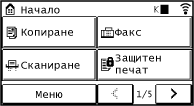
Екран [Статус монитор]
Този екран се показва, когато натиснете  на контролния панел. Използвайте този екран, за да проверите информацията за устройството, употребата му и регистрационните файлове, мрежовите настройки и информацията за грешки. Екран [Статус монитор]
на контролния панел. Използвайте този екран, за да проверите информацията за устройството, употребата му и регистрационните файлове, мрежовите настройки и информацията за грешки. Екран [Статус монитор]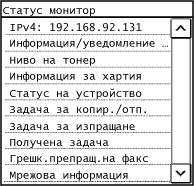
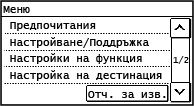
Екран [Меню]
Този екран се показва, когато натиснете [Меню] на екрана [Начало]. Използвайте този екран, за да конфигурирате различните настройки на устройството. Елементи на менюто с настройки
Когато е зададен ИД на администратор, екранът за вход може да се покаже, когато са избрани определени елементи. Само потребители, които знаят ИД и ПИН на администратора, могат да влизат и да променят настройките.
Когато е зададен ИД на администратор, екранът за вход може да се покаже, когато са избрани определени елементи. Само потребители, които знаят ИД и ПИН на администратора, могат да влизат и да променят настройките.
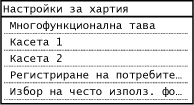
Екран [Настройки за хартия]
Този екран се показва, когато натиснете [Наст. харт.] на екрана [Начало]. Използвайте този екран, за да конфигурирате различните настройки на устройството.
За да се гарантира качеството на печата и да се предотврати засядането на хартия, размерът и типът на хартията трябва да бъдат зададени правилно според заредената хартия. Задаване на размера и типа на хартията
За да се гарантира качеството на печата и да се предотврати засядането на хартия, размерът и типът на хартията трябва да бъдат зададени правилно според заредената хартия. Задаване на размера и типа на хартията
Дисплей Съобщения
Съобщенията се показват на екрана, когато възникнат грешки и в устройството няма хартия или тонер в тонер касетата.
Ако се покаже решение за отстраняване на неизправност, следвайте инструкциите на екрана, за да разрешите проблема.
Ако не се покаже решение за отстраняване на неизправност, проверете каква е причината и решението, като погледнете съобщението или кода за грешка.
Появява се съобщение
Показва се код на грешка
Ако се покаже решение за отстраняване на неизправност, следвайте инструкциите на екрана, за да разрешите проблема.
Ако не се покаже решение за отстраняване на неизправност, проверете каква е причината и решението, като погледнете съобщението или кода за грешка.
Появява се съобщение
Показва се код на грешка
|
Пример на дисплей:
Когато възникне грешка
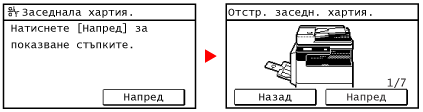
|
|
Когато се появи съобщение в долната част на екрана
Ако съобщението е твърде дълго, за да се покаже наведнъж, то може да бъде разделено на по-малки сегменти и те да се показват последователно.
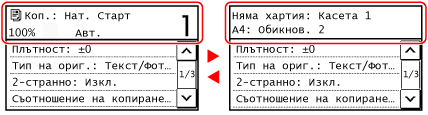
Когато в горната част на екрана е изведено [
 ], можете да натиснете [], за да изведете и проверите уведомлението. ], можете да натиснете [], за да изведете и проверите уведомлението. |
Използване на помощ
QR код се показва, когато докоснете [ ] на екраните [Начало].
Чрез сканиране на този QR код с мобилно устройство, например смартфон или таблет, можете да получите достъп до ръководството за потребителя за тази машина.
] на екраните [Начало].Чрез сканиране на този QR код с мобилно устройство, например смартфон или таблет, можете да получите достъп до ръководството за потребителя за тази машина.
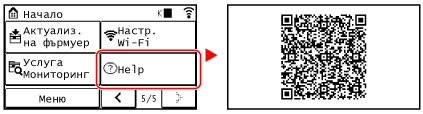
На някои екрани, показващи някои кодове за грешки или грешки, се показва QR код, който ви позволява да получите достъп до съответните страници в Ръководството на потребителя.

|
Промяна на дисплея на екранаМожете да промените дисплея на контролния панел, например като промените езика на дисплея и мерните единици, както и да показвате или скривате съобщенията. [Настройки за извеждане]
Можете да инвертирате цветовете на екрана и да регулирате контраста, за да направите екрана по-лесен за гледане. [Достъпност]
Автоматично изчистване на настройкитеПо подразбиране, ако след определен период от време не се извършват никакви операции, настройките, конфигурирани на екрана, се изчистват и се показва екранът [Начало]. Можете да променяте часа, докато настройките бъдат изчистени, и екрана, който се показва след това.
[Време за авт. нулиране] [Функция след автоматично нулиране] |