Стартиране на Remote UI (Потребителски интерфейс за отдалечено управление)
За да използвате Remote UI (Потребителски интерфейс за отдалечено управление), въведете IP адреса на устройството в уеб браузър на компютър и влезте в Режим на aдминистратор или в Общ потребителски режим. Наличните функции с Remote UI (Потребителски интерфейс за отдалечено управление) варират в зависимост от режима, в който сте влезли.
Когато е настроено Управление на ИД на отдел, трябва да влезете с ИД на отдел. Режимът, в който влизате, варира в зависимост от настройките на ИД на администратор.
Когато е настроено Управление на ИД на отдел, трябва да влезете с ИД на отдел. Режимът, в който влизате, варира в зависимост от настройките на ИД на администратор.
|
Необходима подготовка
|
|
Проверете работната среда на Отдалечения ПИ. Поддържана среда
Свържете компютъра, който използвате, за да управлявате Отдалечения ПИ към устройството по мрежа. Настройка на мрежата
Проверка на IP адреса на машината. Проверка на състоянието и настройките на мрежата
|

|
Когато не е настроено Управление на ИД на отделЗа да влезете с Remote UI (Потребителски интерфейс за отдалечено управление), трябва да зададете парола за Remote UI (Потребителски интерфейс за отдалечено управление) на устройството. Задаване на парола за използване на Remote UI (Потребителски интерфейс за отдалечено управление)
При влизане с Режим на администраторЗа да влезете с Режим на администратор (ИД на администратор), първо трябва да промените ПИН кода на администратор от настройката по подразбиране. Задаване на ИД на отдел и ПИН за администратора
|
1
От уеб браузър на компютър отворете следния URL адрес.
|
http://<IP адрес на това устройство>/
|
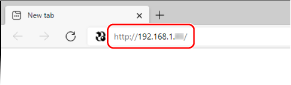
Появява се екранът за вход за Отдалечен ПИ.
Когато комуникацията на Remote UI (Потребителски интерфейс за отдалечено управление) е шифрована, може да се появи предупредително съобщение за сертификата за сигурност. Ако няма проблеми с настройките на сертификата или TLS, можете да продължите операциите.
Когато комуникацията на Remote UI (Потребителски интерфейс за отдалечено управление) е шифрована, може да се появи предупредително съобщение за сертификата за сигурност. Ако няма проблеми с настройките на сертификата или TLS, можете да продължите операциите.
Когато въвеждате IPv6 адрес, поставете IP адреса в скоби [ ].
Пример:
http://[fe80::2e9e:fcff:fe4e:dbce]/
 Ако екранът за влизане в Remote UI (Потребителски интерфейс за отдалечено управление) не се показва
Когато се покаже съобщение от рода на [Cannot access Remote UI.] и екранът за влизане не се покаже, вижте следното:
Не се получава достъп до Remote UI (Потребителски интерфейс за отдалечено управление) или Send Function Setting Tool (Инструмент за настройка на функцията за изпращане)
Не се получава достъп до Remote UI (Потребителски интерфейс за отдалечено управление) или Send Function Setting Tool (Инструмент за настройка на функцията за изпращане)
2
Въведете елементите, необходими за влизане.
Когато не е настроено Управление на ИД на отдел
Изберете [Administrator Mode] или [General User Mode] и въведете необходимите елементи според статуса на настройката.
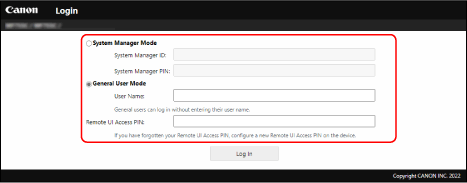
[Administrator Mode]
Когато е зададен ИД на администратора, въведете ИД на администратора и ПИН кода на администратора. ИД и ПИН на администратор
* Когато влизате в режим на администратор, трябва да промените ПИН кода на администратор от настройките по подразбиране. Задаване на ИД на отдел и ПИН за администратора
[General User Mode]
Можете да влезете, без да въвеждате потребителско име, но въведете потребителско име за печат, когато проверявате и отменяте задания, чакащи да бъдат отпечатани.
* Ако в драйвера на принтера не е зададено потребителско име, потребителското име за влизане на компютъра, който е изпратил данните за печат, се задава автоматично.
[Password]
Когато е зададена Парола за Remote UI (Потребителски интерфейс за отдалечено управление), въведете паролата.
Когато е настроено Управление на ИД на отдел
Въведете ИД на отдел и ПИН.
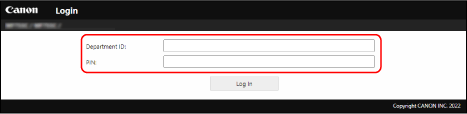
Когато е зададен ИД на администратор
При влизане с Режим на администратор, въведете ИД на администратор и ПИН кода на системния оператор.
Когато бъде въведен ИД на отдел, различен от ИД на администратор, ще влезете в Общ потребителски режим.
Когато бъде въведен ИД на отдел, различен от ИД на администратор, ще влезете в Общ потребителски режим.
Когато не е зададен ИД на администратор
Без значение кой ИД на отдел е въведен, вие ще влезете с Режим на администратор. Влизане в устройството
* Когато влизате в режим на администратор, трябва да промените ПИН кода на администратор от настройките по подразбиране. Задаване на ИД на отдел и ПИН за администратора
3
Щракнете върху [Log In].
Появява се страницата Портал на Отдалечения ПИ. Страница на портала на Remote UI (Потребителски интерфейс за отдалечено управление)
4
Когато приключите операциите, щракнете върху [Log Out].
Екранът за вход се появява след излизане от Отдалечения ПИ.

|
|
Не осъществявайте достъп до други уебсайтове, когато използвате Отдалечен ПИ.
|

|
|
Задаване на времето до автоматично излизане на потребителяПотребителят автоматично излиза от Отдалечения ПИ, ако не се извършват действия за определен период от време. Използвайте следната процедура, за да зададете времето до излизане на потребителя.
|
 [Settings/Registration]