Spuštění vzdáleného uživatelského rozhraní
Chcete-li používat vzdálené UR, zadejte do webového prohlížeče v počítači IP adresu zařízení a přihlaste se pomocí režimu správce nebo režimu obecného uživatele. Funkce dostupné ve vzdáleném UR se liší v závislosti na režimu, do kterého jste se přihlásili.
Jestliže je nastavena správa ID oddělení, musíte se přihlásit pomocí ID oddělení. Režim, do kterého se přihlásíte, se liší v závislosti na nastavení ID správce.
Jestliže je nastavena správa ID oddělení, musíte se přihlásit pomocí ID oddělení. Režim, do kterého se přihlásíte, se liší v závislosti na nastavení ID správce.
|
Nutná příprava
|
|
Zkontrolujte operační prostředí vzdáleného uživatelského rozhraní. Podporované prostředí
Počítač, který používáte k ovládání vzdáleného uživatelského rozhraní, připojte k zařízení přes síť. Nastavení sítě
Zkontrolujte IP adresu zařízení. Kontrola stavu a nastavení sítě
|

|
Postup, pokud není nastavena správa ID odděleníChcete-li se přihlásit pomocí vzdáleného UR, musíte na zařízení nastavit heslo vzdáleného UR. Nastavení hesla pro použití pro vzdálené UR
Při přihlašování v režimu správceAby bylo možné se přihlásit v režimu správce (ID správce), je nutné nejdříve změnit výchozí kód PIN správce. Nastavení ID oddělení a kódu PIN pro správce
|
1
Z webového prohlížeče v počítači přejděte na následující adresu URL.
|
http://<IP adresa zařízení>/
|
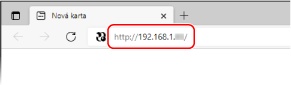
Zobrazí se přihlašovací obrazovka vzdáleného uživatelského rozhraní.
Když je komunikace vzdáleného uživatelského rozhraní šifrována, může se zobrazit varovná zpráva o bezpečnostním certifikátu. Pokud nenastanou žádné problémy s certifikátem nebo nastavením TLS, můžete pokračovat v operacích.
Když je komunikace vzdáleného uživatelského rozhraní šifrována, může se zobrazit varovná zpráva o bezpečnostním certifikátu. Pokud nenastanou žádné problémy s certifikátem nebo nastavením TLS, můžete pokračovat v operacích.
Při zadávání IPv6 adresy uzavřete IP adresu do hranatých závorek [ ].
Příklad:
http://[fe80::2e9e:fcff:fe4e:dbce]/
 Pokud není zobrazena přihlašovací obrazovka vzdáleného uživatelského rozhraní
Jestliže se zobrazí zpráva jako [Nelze přejít ke vzdálenému UR.] a přihlašovací obrazovka se nezobrazí, projděte si část:
Nelze se připojit ke vzdálenému uživatelskému rozhraní nebo nástroji Nástroj pro nastavení funkce odesílání
Nelze se připojit ke vzdálenému uživatelskému rozhraní nebo nástroji Nástroj pro nastavení funkce odesílání
2
Zadejte položky požadované pro přihlášení.
Postup, pokud není nastavena správa ID oddělení
Vyberte možnost [Režim správce] nebo [Režim obecného uživatele] a zadejte požadované položky podle stavu nastavení.
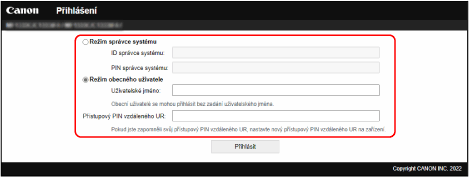
[Režim správce]
Je-li nastaveno ID správce, zadejte ID správce a PIN správce. ID a PIN správce
* Při přihlašování se v režimu správce je nutné změnit výchozí kód PIN správce. Nastavení ID oddělení a kódu PIN pro správce
[Režim obecného uživatele]
Můžete se přihlásit bez zadání uživatelského jména, ale zadejte uživatelské jméno pro tisk při kontrole a rušení úloh čekajících na vytištění.
* Pokud v ovladači tiskárny není nastaveno uživatelské jméno, nastaví se automaticky přihlašovací uživatelské jméno počítače, který odeslal tisková data.
[Heslo]
Pokud je nastaveno heslo vzdáleného UR, zadejte jej.
Když je nastavena správa ID oddělení
Zadejte ID oddělení a kód PIN.
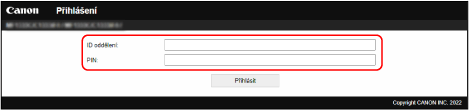
Když je nastaveno ID správce
Při přihlašování v režimu správce zadejte příslušné ID správce a kód PIN správce.
Při zadání ID oddělení jiného, než je ID správce, se přihlásíte s režimem obecného uživatele.
Při zadání ID oddělení jiného, než je ID správce, se přihlásíte s režimem obecného uživatele.
Když není nastaveno ID správce
Bez ohledu na to, které ID oddělení je zadáno, se přihlásíte s režimem správce. Přihlášení k zařízení
* Při přihlašování se v režimu správce je nutné změnit výchozí kód PIN správce. Nastavení ID oddělení a kódu PIN pro správce
3
Klikněte na tlačítko [Přihlásit].
Zobrazí se stránka portálu vzdáleného uživatelského rozhraní. Stránka portálu vzdáleného uživatelského rozhraní
4
Po dokončení operací klikněte na tlačítko [Odhlásit].
Po odhlášení ze vzdáleného uživatelského rozhraní se zobrazí přihlašovací obrazovka.

|
|
Při používání vzdáleného uživatelského rozhraní nepřistupujte na jiné webové stránky.
|

|
|
Nastavení doby, než bude uživatel automaticky odhlášenUživatel bude automaticky odhlášen ze vzdáleného uživatelského rozhraní, pokud po určitou dobu nebudou provedeny žádné operace. Následující postup použijte k nastavení doby, než bude uživatel odhlášen.
|
 [Nastavení/Uložení]