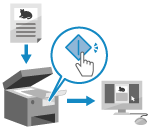
U kunt een origineel scannen en de gescande gegevens opslaan op een op het apparaat aangesloten computer. Door gewoon het apparaat te gebruiken kunt u gescande gegevens opslaan op een computer.
Het origineel wordt gescand en de gegevens worden opgeslagen volgens de instellingen van MF Scan Utility dat op de computer is geïnstalleerd.
Scannen (opslaan op een computer)
|
|
Vereiste voorbereidingen
|
|
Maak voorbereidingen zoals het installeren van het scannerstuurprogramma (ScanGear MF) en toepassing (MF Scan Utility) voor de computer die dient als opslaglocatie. Voorbereidingen maken om gescande gegevens op een computer op te slaan
Als het scherm ScanGear MF verschijnt op de computer die dient als opslaglocatie, sluit het dan.
|
1
Plaats het origineel. Originelen plaatsen
2
Druk op het bedieningspaneel op [Scannen] in het scherm [Start]. Scherm [Start]
Het scherm voor selectie van het scantype verschijnt.
3
Druk op [Computer].
4
Selecteer de scan-instelling en druk op  op het bedieningspaneel.
op het bedieningspaneel.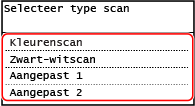
Het scannen van het origineel start.
De indeling van de gescande gegevens, opslaglocatie op de computer, en andere instellingen worden gerealiseerd voor iedere scaninstelling. Het origineel wordt gescand volgens de geselecteerde scaninstelling.
Om het scannen te annuleren drukt u op [Annuleren]  [Ja]. Het scannen annuleren
[Ja]. Het scannen annulerenAls het scannen is voltooid, wordt de bestemmingsmap weergegeven op het scherm van de geselecteerde computer.
* De standaardinstelling is dat er een submap met de scandatum wordt gemaakt in de map [Documenten] (Windows) of [Afbeeldingen] (macOS), en dat de gescande gegevens hier worden opgeslagen.
* De standaardinstelling is dat er een submap met de scandatum wordt gemaakt in de map [Documenten] (Windows) of [Afbeeldingen] (macOS), en dat de gescande gegevens hier worden opgeslagen.
 Wanneer [Volg. scan: druk Start] wordt weergegeven
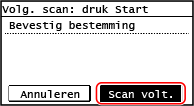
Als u een origineel op de glasplaat legt en scant, verschijnt het scherm om nog meer originelen te scannen.
Als u nog meer originelen wilt scannen, plaats ze dan op de glasplaat en druk op op het bedieningspaneel.
Druk op [Scan volt.] om de gescande gegevens op te slaan.
Als u nog meer originelen wilt scannen, plaats ze dan op de glasplaat en druk op
op het bedieningspaneel. Druk op [Scan volt.] om de gescande gegevens op te slaan.
* Als het origineel andere afmetingen heeft, kan een deel van de afbeelding ontbreken, of kan de afbeelding kleiner worden gescand.

|
Scaninstelling of opslaglocatie controleren of veranderenU kunt de in stap 5 geselecteerde scaninstelling controleren of wijzigen met behulp van MF Scan Utility op de computer die u gebruikt als opslaglocatie. MF Scan Utility starten
|