Tarkvara Remote UI (Kaugkasutajaliides) käivitamine
Rakenduse Remote UI (Kaugkasutajaliides) kasutamiseks sisestage seadme IP-aadress arvutis veebibrauserisse ja logige sisse administraatori režiimis või tavakasutaja režiimis. Rakenduses Remote UI (Kaugkasutajaliides) saada olevad funktsioonid sõltuvad valitud režiimist.
Kui osakonna ID haldus on seadistatud, peate sisse logima osakonna ID-ga. Režiim, milles sisse logitakse, oleneb administraatori ID sätetest.
Kui osakonna ID haldus on seadistatud, peate sisse logima osakonna ID-ga. Režiim, milles sisse logitakse, oleneb administraatori ID sätetest.
|
Vajalikud ettevalmistused
|
|
Kontrollige rakenduse Remote UI (Kaugkasutajaliides) töökeskkonda. Toetatud keskkond
Ühendage Remote UI (Kaugkasutajaliides) kasutamiseks mõeldud arvuti võrgu kaudu printeriga. Võrgu seadistamine
Kontrolli seadme IP-aadressi. Võrgu oleku ja sätete vaatamine
|

|
Kui osakonna ID haldust pole seadistatudRakendusega Remote UI (Kaugkasutajaliides) sisselogimiseks peate seadmes määrama Remote UI (Kaugkasutajaliidese) parooli. Parooli määramine kasutamiseks rakendusega Remote UI (Kaugkasutajaliides)
Administraatori režiimis sisse logidesAdministraatori režiimis (administraatori ID) sisselogimiseks tuleb esmalt muuta administraatori PIN-kood vaikesättest erinevaks. Administraatorile osakonna ID ja PIN-koodi määramine
|
1
Avage arvuti veebibrauseris järgmine veebiaadress.
|
http://<selle seadme IP-aadress>/
|
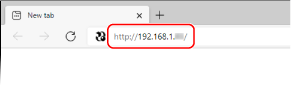
Avaneb Remote UI (Kaugkasutajaliides) sisselogimiskuva.
Kui Remote UI (Kaugkasutajaliides) side on krüptitud, võidakse kuvada hoiatusteade turbesertifikaadi kohta. Kui sertifikaadi või TLS-i sätetega pole probleeme, saate toiminguid jätkata.
Kui Remote UI (Kaugkasutajaliides) side on krüptitud, võidakse kuvada hoiatusteade turbesertifikaadi kohta. Kui sertifikaadi või TLS-i sätetega pole probleeme, saate toiminguid jätkata.
IPv6-aadressi sisestamisel pange IP-aadress sulgudesse [ ].
Näide.
http://[fe80::2e9e:fcff:fe4e:dbce]/
 Kui rakenduse Remote UI (Kaugkasutajaliides) sisselogimiskuva ei kuvata
Kui kuvatakse näiteks teade [Cannot access Remote UI.] ja sisselogimiskuva ei kuvata, lugege järgmist lõiku:
Rakendusele Remote UI (Kaugkasutajaliides) või Send Function Setting Tool (Saatmisfunktsiooni seadistamise tööriist) puudub juurdepääs
Rakendusele Remote UI (Kaugkasutajaliides) või Send Function Setting Tool (Saatmisfunktsiooni seadistamise tööriist) puudub juurdepääs
2
Sisestage sisselogimiseks vajalikud andmed.
Kui osakonna ID haldust pole seadistatud
Valige [Administrator Mode] või [General User Mode] ja sisestage vajalikud kirjed vastavalt seadistuse olekule.
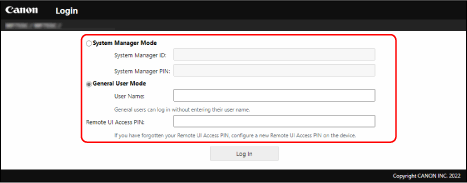
[Administrator Mode]
Kui administraatori ID on määratud, sisestage administraatori ID ja administraatori PIN-kood. Administraatori ID ja PIN
* Administraatori režiimis sisse logides tuleb muuta administraatori PIN-kood vaikesättest erinevaks. Administraatorile osakonna ID ja PIN-koodi määramine
[General User Mode]
Sisse logida saab ka kasutajanime sisestamata, kuid printimist ootavate tööde vaatamisel ja tühistamisel sisestage prindi kasutajanimi.
* Kui printeridraiveris pole kasutajanime määratud, määratakse prindiandmed saatnud arvuti sisselogimisnimi automaatselt.
[Password]
Kui on määratud Remote UI (Kaugkasutajaliides) parool, sisestage parool.
Kui osakonna ID haldus on seadistatud
Sisestage osakonna ID ja PIN-kood.
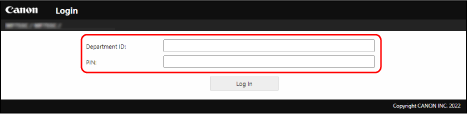
Kui administraatori ID on seadistatud
Administraatori režiimis sisse logides sisestage administraatori ID ja administraatori PIN-kood.
Kui sisestatakse muu osakonna ID kui administraatori ID, logite sisse tavakasutaja režiimis.
Kui sisestatakse muu osakonna ID kui administraatori ID, logite sisse tavakasutaja režiimis.
Kui administraatori ID ei ole seadistatud
Olenemata sellest, milline osakonna ID sisestatakse, logite sisse administraatori režiimis. Seadmesse sisselogimine
* Administraatori režiimis sisse logides tuleb muuta administraatori PIN-kood vaikesättest erinevaks. Administraatorile osakonna ID ja PIN-koodi määramine
3
Klõpsake [Log In].
Avaneb Remote UI (Kaugkasutajaliides) portaalileht. Remote UI (Kaugkasutajaliides) portaalileht
4
Kui olete oma toimingud lõpetanud, klõpsake [Log Out].
Pärast rakendusest Remote UI (Kaugkasutajaliides) väljalogimist ilmub sisselogimiskuva.

|
|
Ärge avage teisi veebisaite, kui kasutate Remote UI-d.
|

|
|
Kasutaja automaatse väljalogimiseni kuluva aja määramineKui teatud aja jooksul toiminguid ei tehta, logitakse kasutaja rakendusest Remote UI (Kaugkasutajaliides) automaatselt välja. Kasutaja väljalogimiseni kuluv aeg määratakse järgmiselt.
|
 [Settings/Registration]