Εκκίνηση του Remote UI (Απομακρυσμένο περιβάλλον εργασίας)
Για να χρησιμοποιήσετε το Remote UI, εισαγάγετε τη διεύθυνση IP της συσκευής στο πρόγραμμα περιήγησης στο Web ενός υπολογιστή και συνδεθείτε σε κατάσταση διαχειριστή ή σε κατάσταση γενικού χρήστη. Οι λειτουργίες που είναι διαθέσιμες με το Remote UI ποικίλλουν, ανάλογα με την κατάσταση στην οποία έχετε συνδεθεί.
Όταν έχει ρυθμιστεί η Διαχείριση μέσω κωδικών τμημάτων, πρέπει να συνδεθείτε με τον κωδικό τμήματος. Η κατάσταση στην οποία συνδέεστε διαφέρει, ανάλογα με τις ρυθμίσεις για τον κωδικό διαχειριστή.
Όταν έχει ρυθμιστεί η Διαχείριση μέσω κωδικών τμημάτων, πρέπει να συνδεθείτε με τον κωδικό τμήματος. Η κατάσταση στην οποία συνδέεστε διαφέρει, ανάλογα με τις ρυθμίσεις για τον κωδικό διαχειριστή.
|
Απαιτούμενες προετοιμασίες
|
|
Ελέγξτε το περιβάλλον λειτουργίας του Remote UI (Απομακρυσμένο περιβάλλον εργασίας). Υποστηριζόμενο περιβάλλον
Συνδέστε τον υπολογιστή που χρησιμοποιείτε για τη λειτουργία του Remote UI (Απομακρυσμένο περιβάλλον εργασίας) στη συσκευή μέσω δικτύου. Ρύθμιση του δικτύου
Ελέγξτε τη διεύθυνση IP της συσκευής. Έλεγχος της κατάστασης και των ρυθμίσεων δικτύου
|

|
Όταν δεν έχει ρυθμιστεί Διαχείριση μέσω κωδικών τμημάτωνΓια να συνδεθείτε με το Remote UI, πρέπει να ορίσετε το συνθηματικό για το Remote UI στη συσκευή. Ορισμός του συνθηματικού για χρήση του Remote UI
Κατά τη σύνδεση σε κατάσταση διαχειριστήΓια να συνδεθείτε σε κατάσταση διαχειριστή (κωδικός διαχειριστή), πρέπει πρώτα να αλλάξετε το PIN διαχειριστή από την προεπιλεγμένη ρύθμιση. Ορισμός του κωδικού τμήματος και του PIN
|
1
Από ένα πρόγραμμα περιήγησης στο web ενός υπολογιστή, μεταβείτε στην ακόλουθη διεύθυνση URL.
|
http://<διεύθυνση IP της συσκευής>/
|
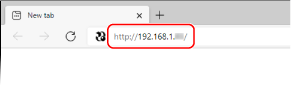
Εμφανίζεται η οθόνη σύνδεσης στο Remote UI (Απομακρυσμένο περιβάλλον εργασίας).
Όταν η επικοινωνία με το Remote UI (Απομακρυσμένο περιβάλλον εργασίας) είναι κρυπτογραφημένη, ενδέχεται να εμφανιστεί ένα μήνυμα προειδοποίησης για το πιστοποιητικό ασφαλείας. Αν δεν υπάρχουν προβλήματα με το πιστοποιητικό ή με τις ρυθμίσεις TLS, μπορείτε να συνεχίσετε τις λειτουργίες.
Όταν η επικοινωνία με το Remote UI (Απομακρυσμένο περιβάλλον εργασίας) είναι κρυπτογραφημένη, ενδέχεται να εμφανιστεί ένα μήνυμα προειδοποίησης για το πιστοποιητικό ασφαλείας. Αν δεν υπάρχουν προβλήματα με το πιστοποιητικό ή με τις ρυθμίσεις TLS, μπορείτε να συνεχίσετε τις λειτουργίες.
Όταν εισάγετε μια διεύθυνση IPv6, περικλείστε τη διεύθυνση IP σε αγκύλες [ ].
Παράδειγμα:
http://[fe80::2e9e:fcff:fe4e:dbce]/
 Εάν δεν εμφανιστεί η οθόνη σύνδεσης στο Remote UI (Απομακρυσμένο περιβάλλον εργασίας)
Όταν εμφανίζεται ένα μήνυμα, όπως το [Cannot access Remote UI.], και δεν εμφανίζεται η οθόνη σύνδεσης, ανατρέξτε στην ακόλουθη ενότητα:
Δεν είναι δυνατή η πρόσβαση στο Remote UI (Απομακρυσμένο περιβάλλον εργασίας) ή στο Send Function Setting Tool (Εργαλείο ρύθμισης λειτουργίας αποστολής)
Δεν είναι δυνατή η πρόσβαση στο Remote UI (Απομακρυσμένο περιβάλλον εργασίας) ή στο Send Function Setting Tool (Εργαλείο ρύθμισης λειτουργίας αποστολής)
2
Εισαγάγετε τα στοιχεία που απαιτούνται για τη σύνδεση.
Όταν δεν έχει ρυθμιστεί Διαχείριση μέσω κωδικών τμημάτων
Επιλέξτε [Administrator Mode] ή [General User Mode] και εισαγάγετε τα απαιτούμενα στοιχεία, σύμφωνα με την κατάσταση της ρύθμισης.
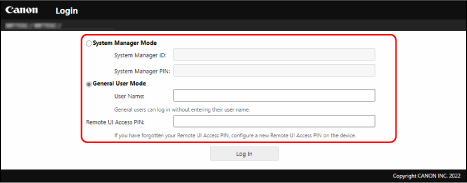
[Administrator Mode]
Όταν έχει οριστεί κωδικός διαχειριστή, εισαγάγετε τον κωδικό διαχειριστή και το PIN διαχειριστή. Κωδικός και PIN διαχειριστή
* Κατά τη σύνδεση σε κατάσταση διαχειριστή, πρέπει να αλλάξετε το PIN διαχειριστή από την προεπιλεγμένη ρύθμιση. Ορισμός του κωδικού τμήματος και του PIN
[General User Mode]
Μπορείτε να συνδεθείτε χωρίς να εισαγάγετε όνομα χρήστη, αλλά εισαγάγετε ένα όνομα χρήστη εκτύπωσης, όταν ελέγχετε και ακυρώνετε εργασίες που αναμένουν για εκτύπωση.
* Εάν δεν έχει οριστεί όνομα χρήστη στο πρόγραμμα οδήγησης εκτυπωτή, ορίζεται αυτόματα το όνομα χρήστη σύνδεσης του υπολογιστή που έστειλε τα δεδομένα εκτύπωσης.
[Password]
Όταν έχει οριστεί συνθηματικό για το Remote UI, εισαγάγετε το συνθηματικό.
Όταν έχει οριστεί η Διαχείριση μέσω κωδικών τμημάτων
Εισαγάγετε τον κωδικό τμήματος και το PIN.
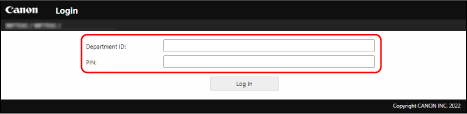
Όταν έχει οριστεί κωδικός διαχειριστή
Κατά τη σύνδεση σε κατάσταση διαχειριστή, εισαγάγετε τον κωδικό και το PIN διαχειριστή.
Εάν εισαχθεί κωδικός τμήματος διαφορετικός από τον κωδικό διαχειριστή, θα συνδεθείτε σε κατάσταση γενικού χρήστη.
Εάν εισαχθεί κωδικός τμήματος διαφορετικός από τον κωδικό διαχειριστή, θα συνδεθείτε σε κατάσταση γενικού χρήστη.
Όταν δεν έχει οριστεί κωδικός διαχειριστή
Θα συνδεθείτε σε κατάσταση διαχειριστή όποιον κωδικό τμήματος και να εισαγάγετε. Σύνδεση στη συσκευή
* Κατά τη σύνδεση σε κατάσταση διαχειριστή, πρέπει να αλλάξετε το PIN διαχειριστή από την προεπιλεγμένη ρύθμιση. Ορισμός του κωδικού τμήματος και του PIN
3
Κάντε κλικ στην επιλογή [Log In].
Εμφανίζεται η σελίδα Πύλης του Remote UI (Απομακρυσμένου περιβάλλοντος εργασίας χρήστη). Σελίδα Πύλης του Remote UI (Απομακρυσμένου περιβάλλοντος εργασίας χρήστη)
4
Όταν ολοκληρώσετε τις εργασίες σας, κάντε κλικ στο [Log Out].
Η οθόνη σύνδεσης εμφανίζεται, αφού αποσυνδεθείτε από το Remote UI (Απομακρυσμένο περιβάλλον εργασίας).

|
|
Μην αποκτάτε πρόσβαση σε άλλες τοποθεσίες web, όταν χρησιμοποιείτε το Remote UI (Απομακρυσμένο περιβάλλον εργασίας).
|

|
|
Ορισμός της ώρας μέχρι την αυτόματη αποσύνδεση του χρήστηΟ χρήστης αποσυνδέεται αυτόματα από το Remote UI (Απομακρυσμένο περιβάλλον εργασίας), αν δεν εκτελεστεί καμία ενέργεια για συγκεκριμένο χρονικό διάστημα. Χρησιμοποιήστε την παρακάτω διαδικασία, για να ορίσετε το χρονικό διάστημα έως ότου αποσυνδεθεί ο χρήστης.
|
 [Settings/Registration]