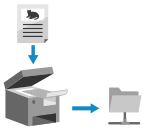
ניתן לסרוק מסמך מקור ולשמור את הנתונים הסרוקים בתיקייה משותפת במחשב.
זה נוח לשיתוף הנתונים הסרוקים של מסמך נייר ברשת.
סריקת (שמירה בתיקייה משותפת)
|
|
הכנות דרושות
|
|
רשום את המידע לגישה לתיקיה המשותפת בפנקס הכתובות של המכשיר.
הכנה לשמירת נתונים סרוקים בתיקייה משותפת |
1
הנח את מסמך המקור. הצבת מסמכי מקור
2
בלוח ההפעלה, לחץ על [סריקה] במסך [בית]. מסך [בית]
מסך בחירת סוג הסריקה מופיע.
3
לחץ על [קובץ].
מסך הסריקה מוצג.
4
ציין את היעד. הגדרת יעדים
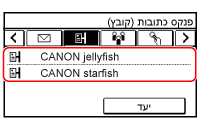
 אם ניתן לפרט רק [ציין 'עצמי' כיעד]
אם היעד בעת השליחה מוגבל עקב פונקציית האימות עבור השליחה, לא ניתן לציין יעד אחר. לפרטים, פנה למנהל המערכת.
5
קבע את תצורת הגדרות הסריקה. הגדרות סריקה
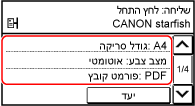
הנתונים הסרוקים נשמרים בשם הקובץ הבא. ניתן גם להוסיף מחרוזת מותאמת אישית מוגדרת להתחלה. הגדרת קובץ/חלוקה
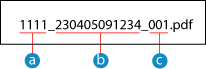
 מספר ניהול תקשורת
 תאריך שמירה (בדוגמה זו, "5 באפריל, 2023, 9:12:34")
 רצף מספר קובץ (אם קובץ אחד, אז "001")
6
לחץ על  בלוח ההפעלה.
בלוח ההפעלה.סריקת המקור מתחילה.
לביטול הסריקה, לחץ על [ביטול]  [כן]. ביטול סריקה
[כן]. ביטול סריקהבסיום הסריקה, הנתונים הסרוקים נשמרים. השתמש ב- בלוח ההפעלה כדי להציג את מצב השליחה והיומן. בדיקת סטטוס השליחה והשמירה והיומן של נתונים סרוקים
בלוח ההפעלה כדי להציג את מצב השליחה והיומן. בדיקת סטטוס השליחה והשמירה והיומן של נתונים סרוקיםכאשר [אשר יעד] מופיע
בדוק שהיעד נכון ולאחר מכן לחץ על [התחל לסרוק].
כאשר [גודל סריקה] מופיע
בחר את גודל מסמך המקור.
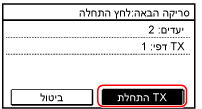
כאשר [*סריקה הבאה:לחץ התחלה] מופיע
כאשר מקור מונח על משטח הזכוכית ונסרק בתבנית PDF או TIFF, מוצג מסך לסריקת מסמכי מקור נוספים.
כדי להמשיך לסרוק מסמכי מקור, הנח אותם על משטח הזכוכית ולחץ על בלוח הבקרה.
בסיום הסריקה של כל מסמכי המקור, לחץ על [התחלת TX].
כדי להמשיך לסרוק מסמכי מקור, הנח אותם על משטח הזכוכית ולחץ על
בלוח הבקרה. בסיום הסריקה של כל מסמכי המקור, לחץ על [התחלת TX].
* אם במסמך המקור יש דפים בגודל שונה, ייתכן שחלק מהתמונה חסר, או שהתמונה תיסרק בגודל קטן יותר.
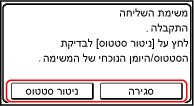
כאשר [ניטור סטטוס] מופיע
כדי להציג את מצב השמירה והיומן, לחץ על [ניטור סטטוס]. לחיצה על בדיקת סטטוס השליחה והשמירה והיומן של נתונים סרוקים
[סגירה] מציגה את מסך הסריקה.
[סגירה] מציגה את מסך הסריקה.
כאשר [אימות קובץ] מופיע
הזן את שם המשתמש והסיסמה שישמשו לגישה לתיקיה המשותפת, ולאחר מכן הקש [החל].