Запуск Удаленному ИП
Для того чтобы открыть Remote UI (Удаленный ИП), введите IP-адрес аппарата в веб-браузер на компьютере и выполните вход в режим администратора или в режим обычного пользователя. Функции, которыми можно пользоваться в Удалённом ИП, зависят от режиме, в которых выполнен вход.
Когда настроено управление идентификаторами отделов, для входа необходимо указывать идентификатор отдела. Режим, в который выполняется вход, зависит от настроек ИД администратора.
Когда настроено управление идентификаторами отделов, для входа необходимо указывать идентификатор отдела. Режим, в который выполняется вход, зависит от настроек ИД администратора.
|
Необходимая подготовка
|
|
Проверьте среду работы удаленного ИП. Поддерживаемая среда
Подключите компьютер, который используется для работы в удаленном ИП, к аппарату по сети. Настройка сети
Проверьте IP-адрес аппарата. Проверка состояния и настроек сети
|

|
Если управление идентификаторами отделов не настроеноДля того чтобы выполнять вход в Удалённом ИП, необходимо задать пароль для Удалённого ИП на аппарате. Задание пароля для использования Remote UI (Удаленный ИП)
При входе в режим администратораЧтобы войти в режим администратора (ИД администратора), необходимо прежде всего задать для PIN-кода администратора значение, отличное от значения по умолчанию. Задание идентификатора отдела и PIN-кода для администратора
|
1
В веб-браузере на компьютере перейдите по следующему URL-адресу.
|
http://<IP-адрес этого аппарата>/
|
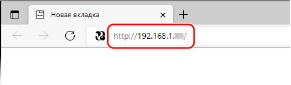
Откроется экран входа в удаленный ИП.
Если обмен данными с удаленным ИП шифруется, может появиться сообщение с предупреждением о сертификате безопасности. Если никаких проблем с сертификатом или настройками TLS нет, можно продолжить работу.
Если обмен данными с удаленным ИП шифруется, может появиться сообщение с предупреждением о сертификате безопасности. Если никаких проблем с сертификатом или настройками TLS нет, можно продолжить работу.
При вводе адреса IPv6 его необходимо заключить в квадратные скобки [ ].
Пример:
http://[fe80::2e9e:fcff:fe4e:dbce]/
 Если не отображается экран входа в удаленный ИП
Если появляется сообщение, подобное [Не удается получить доступ через удаленный ИП.], и не отображается экран входа, см. следующий раздел:
Не удается получить доступ к удаленному ИП или Инструмент настройки функции отправки
Не удается получить доступ к удаленному ИП или Инструмент настройки функции отправки
2
Введите данные, необходимые для входа.
Если управление идентификаторами отделов не настроено
Выберите [Режим администратора] или [Режим обычного пользователя] и введите необходимые данные в зависимости от статуса настроек.
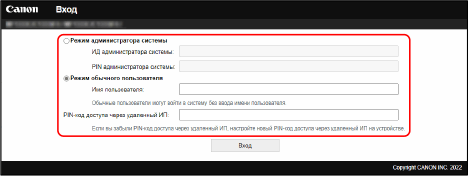
[Режим администратора]
Когда ИД администратора установлен, введите ИД и PIN-код администратора. ИД и PIN-код администратора
* При входе в режим администратора (ИД администратора), необходимо задать для PIN-кода администратора значение, отличное от значения по умолчанию. Задание идентификатора отдела и PIN-кода для администратора
[Режим обычного пользователя]
Выполнить вход можно, не вводя имя пользователя, однако при проверке и отмене заданий, ожидающих печати, нужно вводить имя пользователя печати.
* Если имя пользователя не задано в драйвере принтера, автоматически используется имя пользователя компьютера, с которого были отправлены данные для печати.
[Пароль]
Если задан пароль для Удалённого ИП, введите его.
Если управление идентификаторами отделов настроено
Введите идентификатор отдела и PIN-код.
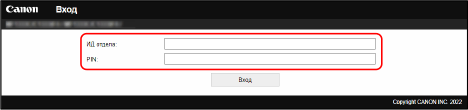
Если задан ИД администратора
При выполнении входа в режим администратора введите ИД и PIN-код администратора.
Если ввести ИД отдела, отличный от ИД администратора, будет выполнен вход в обычный режим пользователя.
Если ввести ИД отдела, отличный от ИД администратора, будет выполнен вход в обычный режим пользователя.
Когда ИД администратора не задан
Какой бы идентификатор отдела ни был введен, вход будет выполнен в режиме администратора. Выполнение входа в аппарат
* При входе в режим администратора (ИД администратора), необходимо задать для PIN-кода администратора значение, отличное от значения по умолчанию. Задание идентификатора отдела и PIN-кода для администратора
3
Выберите команду [Вход].
Откроется страница портала удаленного интерфейса пользователя. Страница портала удаленного ИП
4
Выполнив необходимые операции, нажмите [Выход].
После выхода из удаленного ИП открывается экран входа в систему.

|
|
Не открывайте другие веб-сайты при работе в удаленном ИП.
|

|
|
Задание времени, по истечении которого происходит автоматический вывод пользователя из системы удаленного ИППользователь автоматически выводится из системы удаленного ИП, если в течение определенного периода времени не выполнялось никаких операций. Для того чтобы установить время ожидания, по истечении которого производится выход из системы, воспользуйтесь следующей процедурой.
|
 [Настройки/Регистрация]