Spustenie vzdialeného používateľského rozhrania
Ak chcete používať Remote UI (Vzdialené PR), zadajte IP adresu zariadenia do webového prehliadača v počítači a prihláste sa do režimu správcu alebo do režimu všeobecného používateľa. Funkcie dostupné s Remote UI (Vzdialené PR) sa líšia v závislosti od režimu, do ktorého ste sa prihlásili.
Keď Správa ID oddelenia nastavená, musíte sa prihlásiť s ID oddelenia. Režim, do ktorého sa prihlasujete, sa líši v závislosti od nastavení ID správcu.
Keď Správa ID oddelenia nastavená, musíte sa prihlásiť s ID oddelenia. Režim, do ktorého sa prihlasujete, sa líši v závislosti od nastavení ID správcu.
|
Požadované prípravy
|
|
Skontrolujte prevádzkové prostredie vzdialeného používateľského rozhrania. Podporované prostredie
K zariadeniu pripojte cez sieť počítač, ktorý používate na prevádzkovanie vzdialeného používateľského rozhrania. Nastavenie siete
Skontrolujte adresu IP zariadenia. Kontrola stavu siete a nastavení
|

|
Keď správa ID oddelení nie je nastavenáAk sa chcete prihlásiť pomocou Remote UI (Vzdialené PR), musíte na zariadení nastaviť heslo pre Remote UI (Vzdialené PR). Nastavenie hesla na používanie Remote UI (Vzdialené PR)
Pri prihlasovaní v režime správcuAk sa chcete prihlásiť v režime správcu (ID správcu), musíte najskôr zmeniť kód PIN správcu z predvoleného nastavenia. Nastavenie ID oddelenia a kódu PIN pre správcu
|
1
Z webového prehliadača v počítači prejdite na nasledujúcu adresu URL.
|
http://<IP adresa zariadenia>/
|
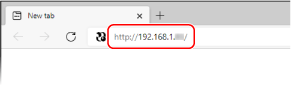
Zobrazí sa obrazovka vzdialeného používateľského rozhrania.
Keď je komunikácia vzdialeného používateľského rozhrania šifrovaná, môže sa zobraziť upozornenie s hlásením o certifikáte zabezpečenia. Ak sa nevyskytnú žiadne problémy s certifikátom alebo nastaveniami TLS, môžete pokračovať v činnostiach.
Keď je komunikácia vzdialeného používateľského rozhrania šifrovaná, môže sa zobraziť upozornenie s hlásením o certifikáte zabezpečenia. Ak sa nevyskytnú žiadne problémy s certifikátom alebo nastaveniami TLS, môžete pokračovať v činnostiach.
Keď zadávate adresu IPv6, zadajte IP adresu v zátvorke [ ].
Príklad:
http://[fe80::2e9e:fcff:fe4e:dbce]/
 Ak sa prihlasovacia obrazovka vzdialeného používateľského rozhrania nezobrazí
Keď sa zobrazí hlásenie, ako napríklad [Cannot access Remote UI.], a prihlasovacia obrazovka sa nezobrazí, prečítajte si nasledujúci článok:
Nedá sa získať prístup ku vzdialenému používateľskému rozhraniu alebo nástroju Send Function Setting Tool (Nástroj na nastavenie funkcie odosielania)
Nedá sa získať prístup ku vzdialenému používateľskému rozhraniu alebo nástroju Send Function Setting Tool (Nástroj na nastavenie funkcie odosielania)
2
Zadajte položky, ktoré sa vyžadujú na prihlásenie.
Keď správa ID oddelení nie je nastavená
Vyberte [Administrator Mode] alebo [General User Mode] a zadajte požadované položky podľa stavu nastavenia.
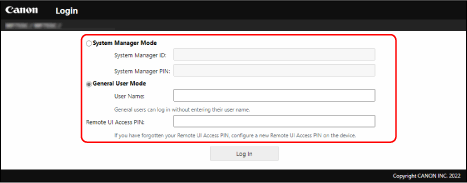
[Administrator Mode]
Ak je nastavené ID správcu, zadajte ID správcu a kód PIN správcu. ID a kód PIN správcu
* Keď sa prihlasujete pomocou režimu správcu, musíte zmeniť kód PIN správcu namiesto predvoleného nastavenia. Nastavenie ID oddelenia a kódu PIN pre správcu
[General User Mode]
Môžete sa prihlásiť bez zadania používateľského mena, no pri kontrole a rušení tlačových úloh, ktoré čakajú na tlač, zadajte názov používateľa tlače.
* Ak používateľské meno nie je nastavené v ovládači tlačiarne, prihlasovacie používateľské meno počítača, ktorý odoslal tlačové údaje, sa nastaví automaticky.
[Password]
Ak je nastavená možnosť Heslo pre Remote UI (Vzdialené PR), zadajte heslo.
Keď je nastavená správa ID oddelení
Zadajte ID oddelenia a kód PIN.
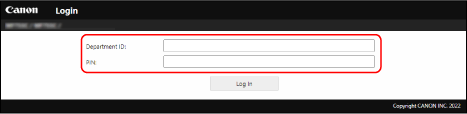
Keď je nastavené ID správcu
Keď sa prihlasujte v režime správcu, zadajte ID správcu a kód PIN správcu.
Keď sa zadá iné ID oddelenia ako je ID správcu, prihlásite sa do režimu všeobecného používateľa.
Keď sa zadá iné ID oddelenia ako je ID správcu, prihlásite sa do režimu všeobecného používateľa.
Keď ID správcu nie je nastavené
Bez ohľadu na to, aké ID oddelenia sa zadá, prihlásite sa do režimu správcu. Prihlásenie sa v zariadení
* Keď sa prihlasujete pomocou režimu správcu, musíte zmeniť kód PIN správcu namiesto predvoleného nastavenia. Nastavenie ID oddelenia a kódu PIN pre správcu
3
Kliknite na tlačidlo [Log In].
Zobrazí sa stránka portálu vzdialeného používateľského rozhrania. Stránka portálu vzdialeného používateľského rozhrania
4
Po dokončení úkonov kliknite na [Log Out].
Po odhlásení zo vzdialeného používateľského rozhrania sa zobrazí prihlasovacia obrazovka.

|
|
Pri používaní vzdialeného používateľského rozhrania nepristupujte na iné webové stránky.
|

|
|
Nastavenie času, po ktorom sa používateľ automaticky odhlásiAk sa počas určitého času nevykoná žiadna operácia, používateľ sa automaticky odhlási zo vzdialeného používateľského rozhrania. Pomocou nasledujúceho postupu nastavte čas, po ktorom sa používateľ odhlási.
|
 [Settings/Registration]