Початок роботи з Remote UI (Інтерфейс віддаленого користувача)
Щоб використовувати Remote UI (Інтерфейс віддаленого користувача), введіть IP-адресу апарата у браузері на комп’ютері й авторизуйтеся в режимі адміністратора чи звичайного користувача. Функції, наявні в Remote UI (Інтерфейс віддаленого користувача), залежать від режиму, у якому ви ввійшли в систему.
Якщо налаштовано керування ідентифікаторами відділів, потрібно авторизуватися за допомогою ідентифікатора відділу. Режим, у якому ви авторизуєтеся, залежить від параметрів ідентифікатора адміністратора.
Якщо налаштовано керування ідентифікаторами відділів, потрібно авторизуватися за допомогою ідентифікатора відділу. Режим, у якому ви авторизуєтеся, залежить від параметрів ідентифікатора адміністратора.
|
Необхідні підготовчі операції
|
|
Перевірте робоче середовище інтерфейсу віддаленого користувача. Підтримуване середовище
Підключіть комп’ютер, що використовується для керування інтерфейсом віддаленого користувача, до апарата через мережу. Налаштування мережі
Перевірте IP-адресу апарата. Перевірка стану та параметрів мережі
|

|
Якщо керування ідентифікаторами відділів не налаштованоЩоб авторизуватися за допомогою Remote UI (Інтерфейс віддаленого користувача), потрібно встановити пароль доступу до Remote UI (Інтерфейс віддаленого користувача) на апараті. Налаштування паролю для використання Remote UI (Інтерфейс віддаленого користувача)
У разі входу в режимі адміністратораЩоб увійти в режимі адміністратора (ідентифікатор адміністратора), потрібно спочатку змінити налаштований за замовчуванням PIN-код адміністратора. Налаштування ідентифікатора відділу та PIN-коду для адміністратора
|
1
У веб-браузері на комп’ютері перейдіть за такою адресою:
|
http://<IP-адреса апарата>/
|
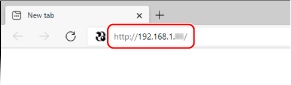
Відобразиться екран входу в інтерфейс віддаленого користувача.
Якщо зв’язок з інтерфейсом віддаленого користувача зашифровано, може з’явитися повідомлення з попередженням щодо сертифіката безпеки. Якщо проблем із налаштуваннями сертифіката чи TLS немає, можна продовжувати роботу.
Якщо зв’язок з інтерфейсом віддаленого користувача зашифровано, може з’явитися повідомлення з попередженням щодо сертифіката безпеки. Якщо проблем із налаштуваннями сертифіката чи TLS немає, можна продовжувати роботу.
Під час введення адреси IPv6 ставте IP-адресу в дужки [ ].
Приклад.
http://[fe80::2e9e:fcff:fe4e:dbce]/
 Якщо не відображається екран входу в інтерфейс віддаленого користувача
Якщо з’являється повідомлення, як-от [Cannot access Remote UI.], і не відображається екран входу, див. розділ:
Не вдається отримати доступ до інтерфейсу віддаленого користувача або інструмента Send Function Setting Tool (Інструмент настроювання функції надсилання)
Не вдається отримати доступ до інтерфейсу віддаленого користувача або інструмента Send Function Setting Tool (Інструмент настроювання функції надсилання)
2
Введіть елементи, потрібні для входу.
Якщо керування ідентифікаторами відділів не налаштовано
Виберіть [Administrator Mode] або [General User Mode] і введіть потрібні елементи згідно зі станом налаштування.
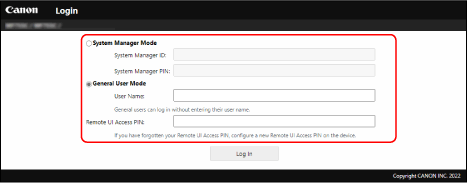
[Administrator Mode]
Коли ідентифікатор адміністратора встановлено, введіть ідентифікатор і PIN-код адміністратора. Ідентифікатор і PIN-код адміністратора
* Після авторизації в режимі адміністратора необхідно змінити PIN-код адміністратора, установлений за замовчуванням. Налаштування ідентифікатора відділу та PIN-коду для адміністратора
[General User Mode]
Увійти в систему можна, не вводячи ім’я користувача, але введіть ім’я користувача друку під час перевірки та скасування завдань, що очікують на друк.
* Якщо ім’я користувача не встановлено в драйвері принтера, ім’я користувача для входу для комп’ютера, з якого надіслано дані друку, налаштовується автоматично.
[Password]
Якщо пароль доступу до Remote UI (Інтерфейс віддаленого користувача) встановлено, введіть цей пароль.
Якщо керування ідентифікаторами відділів налаштовано
Введіть ідентифікатор відділу та PIN-код.
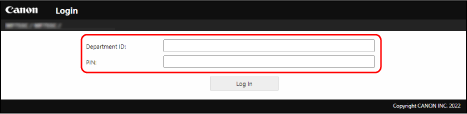
Якщо встановлено ідентифікатор адміністратора
У разі авторизації в режимі адміністратора введіть ідентифікатор адміністратора та PIN-код адміністратора.
Якщо ввести ідентифікатор відділу, відмінний від ідентифікатора адміністратора, ви авторизуєтеся в режимі звичайного користувача.
Якщо ввести ідентифікатор відділу, відмінний від ідентифікатора адміністратора, ви авторизуєтеся в режимі звичайного користувача.
Якщо не встановлено ідентифікатор адміністратора
Незалежно від введеного ідентифікатора відділу ви авторизуєтеся в режимі адміністратора. Вхід у систему на апараті
* Після авторизації в режимі адміністратора необхідно змінити PIN-код адміністратора, установлений за замовчуванням. Налаштування ідентифікатора відділу та PIN-коду для адміністратора
3
Натисніть [Log In].
З’явиться сторінка порталу інтерфейсу віддаленого користувача. Сторінка порталу інтерфейсу віддаленого користувача
4
Завершивши операції, клацніть [Log Out].
Екран входу відображається після виходу з інтерфейсу віддаленого користувача.

|
|
Не відкривайте інші вебсайти під час використання інтерфейсу віддаленого користувача.
|

|
|
Встановлення часу, після завершення якого користувач автоматично виходить із системиКористувач автоматично виходить з інтерфейсу віддаленого користувача, якщо протягом певного періоду часу не виконуються жодні операції. Виконайте наведені нижче дії, щоб установити час, після завершення якого користувач виходить із системи.
|
 [Settings/Registration]