ページ番号やスタンプを付けてプリントする
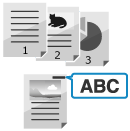
ページ番号や日付などの情報を付けてプリントします。「社外秘」などのスタンプを付けることもできます。スタンプには、任意の文字列を指定することもできます。
※表紙や合紙/インデックス紙などの挿入紙には印字されません。
※プリントするときの基本的な操作手順は、以下を参照してください。
1
プリント設定画面で、[その他の機能]を押す [保存ファイルの利用]画面
2
付けたい情報の設定ボタンを押す
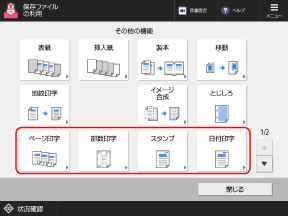
[ページ印字]
ページ番号を付けてプリントします。
[部数印字]
部数番号(何部目かを示す番号)を付けてプリントします。部単位の管理番号として利用できます。
[スタンプ]
「社外秘」などのスタンプを付けてプリントします。任意の文字列を指定することもできます。
[日付印字]
日付(年月日)を付けてプリントします。印字する日付は任意に指定できます。
3
付けたい情報の種類に応じて、印字内容を設定する
ページ番号を付ける場合
1
ページ番号の書式を選択する
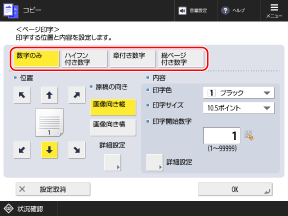
※[章付き数字]を選択した場合に、合紙や章紙を挿入してプリントすると、合紙や章紙が挿入されたページで章番号が繰り上がります。合紙や章紙を挿入する
2
文字の書式や開始番号を設定する
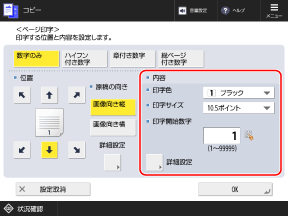
[詳細設定]を押すと、ページ番号と併せて任意の文字列も付けるように設定したり、印字するページ範囲を指定したりできます。
部数番号を付ける場合
文字の書式/印字濃度/開始番号を設定します。
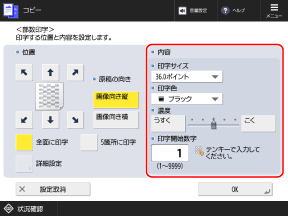
※部数番号を付ける場合は、すべてのページに印字されます。
スタンプを付ける場合
文字の書式やスタンプの内容を設定します。
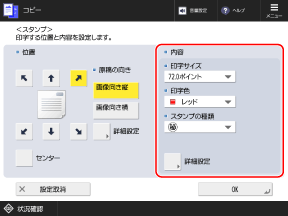
[スタンプの種類]で[任意入力]を選択すると、任意の文字列を指定できます。
[詳細設定]を押すと、印字するページや、印字する方法(すかし印字または重ね印字)を変更できます。
日付を付ける場合
文字の書式や印字する日付を設定します。
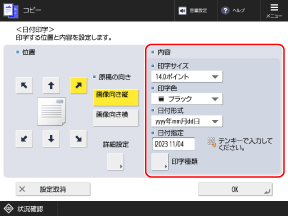
初期設定では、本機に設定されている日付が入力されています。別の日付を付けたい場合は、テンキーで入力します。
[印字種類]を押すと、印字する方法(すかし印字または重ね印字)を変更できます。
日付を付ける場合は、すべてのページに印字されます。
4
印字する位置を選択する
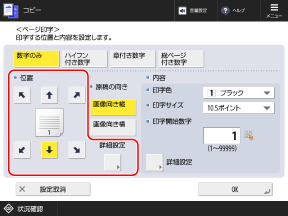
[詳細設定]を押すと、印字する位置を微調整したり、両面プリント時の印字位置を変更したりできます。
部数番号を付ける場合
[全面に印字]を選択すると、地紋印字のように用紙の全面に部数番号が印字されます。
[5箇所に印字]を選択すると、用紙の四隅と中央に部数番号が印字されます。
[5箇所に印字]を選択すると、用紙の四隅と中央に部数番号が印字されます。
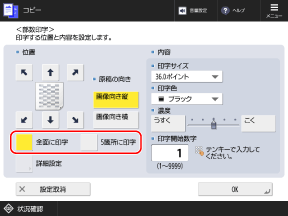
※部数番号と併せて他の情報も付けるように設定されている場合は、[全面に印字]と[5箇所に印字]は選択できません。[部数印字拡張の設定]
5
画像の向きを選択する
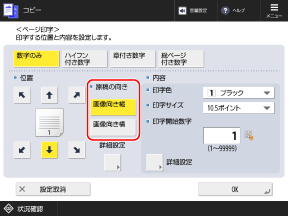
プリントするファイルの画像の向きが縦向きの場合は[画像向き縦]、画像の向きが横向きの場合は[画像向き横]を選びます。
6
[OK] [閉じる]を押す
[閉じる]を押すプリント設定画面に戻ります。