
ネットワークに関する変更
 (Ver.4.02~)
 (Ver.2.04~)
主回線での無線LANの使用に対応
本機を2系統のネットワークに接続して使用する場合、主回線で無線LANを使用できるようになりました。
ネットワークへの接続方法を選択する
タッチパネル機
 (設定/登録)
 <環境設定> <ネットワーク> <インターフェイス選択> インターフェイスを選択 <OK>
モノクロ液晶機
<設定> <環境設定> <ネットワーク> <インターフェイス選択> インターフェイスを選択 
<環境設定> <ネットワーク> <インターフェイス選択> インターフェイスを選択 |
<主回線>または<副回線>に<無線LAN>を選択した場合<スリープ時の消費電力>を<多い>に設定してください。 無線LANを<主回線>から<副回線>、または<副回線>から<主回線>に設定変更した場合、それまでの無線LAN接続の設定内容はクリアされるため、無線LANに接続しなおす必要があります。 <主回線>と<副回線>に<有線LAN>を選択した場合<スリープ時の消費電力>を<多い>に設定してください。 <主回線>に<無線LAN>、<副回線>に<有線LAN>を選択した場合本機のLANポートに接続した有線LANが副回線になります。USB-LANアダプターで接続した有線LANは副回線で使用できません。 |
 |
モバイル機器とダイレクト接続する場合本機が無線LANに接続されていないと、<ダイレクト接続の種類選択>で<アクセスポイントモード>を使用できません。本機を無線LANに接続するか、<主回線>と<副回線>に<無線LAN>を使用しない設定に変更します。 <インターフェイス選択>で<主回線>または<副回線>に<無線LAN>を選択している場合、<ダイレクト接続の種類選択>で<Wi-Fi Direct>は使用できません。 |
副回線通信でのMACアドレスフィルターの使用に対応
本機を2系統のネットワークに接続して使用する場合、副回線でもMACアドレスフィルターを使用できるようになりました。
副回線のMACアドレスフィルターを設定する
タッチパネル機
1
(設定/登録)を押す2
<環境設定> <ネットワーク> <副回線設定> <ファイアウォール設定> <MACアドレスフィルター>を押す
<ネットワーク> <副回線設定> <ファイアウォール設定> <MACアドレスフィルター>を押す3
<送信フィルター>または<受信フィルター>を押す
本機からパソコンへのデータ送信を制限するときは、<送信フィルター>を選びます。
パソコンからのデータ受信を制限するときは、<受信フィルター>を選びます。
4
<フィルターを使用>で<ON>を押し、<デフォルトポリシー>を選んだあと、<登録>を押す
<デフォルトポリシー>では、以降の手順で指定する例外アドレスを持つ機器とだけ通信したい場合に<拒否>を、通信したくない場合に<許可>を選びます。

<デフォルトポリシー>で<拒否>を選んだ場合でも、マルチキャストおよびブロードキャストアドレスへの送信は制限の対象外です。
5
例外アドレスを入力し、<OK>を押す
前の手順で選んだ<デフォルトポリシー>の適用対象外としたい通信機器をMACアドレスで指定します。
例外アドレスは<送信フィルター>、<受信フィルター>でそれぞれ100件登録できます。
例外アドレスを編集するには
手順4の画面で編集したい例外アドレスを選び、<編集>を押して編集画面を表示します。
6
<OK>を押す
7
(設定/登録) <設定の反映> <はい>を押すモノクロ液晶機
1
リモートUIを起動する
2
ポータルページで[設定/登録]をクリックする
3
[ネットワーク] [副回線設定]の[ファイアウォール設定]にある[MACアドレスフィルター]をクリックする
[副回線設定]の[ファイアウォール設定]にある[MACアドレスフィルター]をクリックする本機からパソコンへのデータ送信を制限するときは[MACアドレス : 送信フィルター]を、パソコンからのデータ受信を制限するときは[MACアドレス : 受信フィルター]を選びます。
4
フィルターを設定する
まず前提条件として「本機との通信を許可するのか、拒否するのか」のデフォルトポリシーを選択し、次に例外とする通信機器をMACアドレスで指定します。

 [フィルターを使用する]
チェックマークを付けると通信制限が有効になります。通信制限をしないときはチェックマークを外してください。
 [デフォルトポリシー]
前提条件として本機との通信を許可するのか拒否するのかを選択します。
[拒否] | [例外アドレス]に入力したMACアドレスを持つ機器とだけ通信(送信/受信)し、それ以外のMACアドレスを持つ機器との通信は制限します。 |
[許可] | [例外アドレス]に入力したMACアドレスを持つ機器との通信(送信/受信)を制限します。それ以外のMACアドレスを持つ機器とは通信可能です。 |
5
例外アドレスを設定する
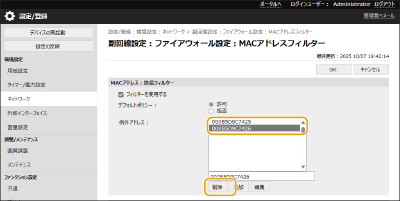
[例外アドレス]にMACアドレスを入力し、[追加]をクリックします。
アドレスは「-」(ハイフン)や「:」(コロン)で区切らずに入力してください。

MACアドレスを間違えて設定すると、リモートUIからアクセスできなくなることがあります。この場合は、操作パネルから<MACアドレスフィルター>にある<送信フィルター>/<受信フィルター>の<フィルターを使用>を<OFF>にしてください。
送信フィルターで[拒否]を選んだとき
マルチキャストおよびブロードキャストアドレスは制限対象外です。
6
[OK]をクリックする
設定したMACアドレスを削除するとき
削除するMACアドレスを選び、[削除]をクリックします。
 |
操作パネルで設定するとき<ホーム>画面の<設定>からMACアドレスによる通信制限を有効/無効に切り替えることもできます。 |