Поддержка <Пропуск пустых оригиналов>
 (вер. 4.02-)

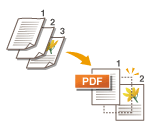 | Аппарат может обнаруживать пустые страницы при сканировании и отправлять/хранить все страницы, кроме пустых. |
1
Установите оригинал.
2
Нажмите <Сканир. и отправить>.
3
На экране основных функций сканирования укажите адресата.
4
При необходимости укажите параметры сканирования.
5
Нажмите <Параметры>  <Пропуск пустых оригиналов>.
<Пропуск пустых оригиналов>.6
Выберите цвет оригиналов, которые следует пропустить.
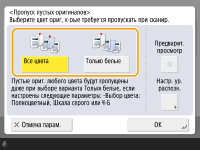
Чтобы пропускать пустые оригиналы независимо от их цвета, выберите вариант <Все цвета>. Чтобы пропускать пустые оригиналы только белого цвета, выберите вариант <Только белые>.
Если выбран другой параметр, кроме <Авто (Цветн./Ч-б)> или <Авто (Цветн./Шкала серого)>, в <Выбор цвета>, выполняется такая же операция, как и при <Все цвета>, даже если установлено значение <Только белые>.

Нажмите кнопку <Предварит. просмотр>, чтобы просмотреть содержимое отсканированных оригиналов на экране предварительного просмотра.
7
Нажмите кнопку <Настр. ур. распозн.>, задайте точность определения пустых страниц и нажмите кнопку <OK>.
Нажатие <+> повышает точность обнаружения.
8
Нажмите <OK> <Закрыть>.
<Закрыть>.9
Нажмите  (Пуск).
(Пуск).Начнется сканирование оригиналов, после чего начнется их отправка или сохранение.
 |
Можно указывать только тип адресата <Эл. почта> или <Файл>, когда установлено значение <Пропуск пустых оригиналов>. Отправка невозможна, если установлен адресат другого типа, кроме <Эл. почта> или <Файл>. Использование оригинала меньшего формата, чем указано в параметрах сканирования, может привести к сбою при пропуске этого оригинала. |
|
Чтобы просмотреть количество отправленных или сохраненных оригиналов, выполните следующие действия.  (Монитор сост.) <Отправить> <Журнал заданий> выберите документ <Детали> проверьте номер в поле <Отпр.страницы> (Монитор сост.) <Отправить> <Журнал заданий> выберите документ <Детали> проверьте номер в поле <Отпр.страницы>На экране состояния и в отчете об управлении связью указывается количество отсканированных документов вместе с пустыми страницами. |