Поддръжка за <Пропускане празни оригинали>
 (Вер. 4.02-)

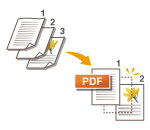 | Устройството може да отчете празните страници при сканиране и да изпрати/съхрани всички страници, с изключение на празните. |
1
Поставете оригинала.
2
Натиснете <Скан. и изпращане>.
3
Задайте дестинацията на екрана с основни функции за сканиране.
4
Задайте необходимите настройки за сканиране.
5
Натиснете <Настройки>  <Пропускане празни оригинали>.
<Пропускане празни оригинали>.6
Изберете цвета на оригиналите, които да пропуснете.
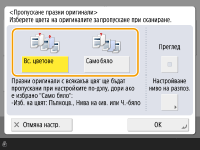
За пропускане на празни оригинали, независимо от цвета им, изберете <Вс. цветове>. За пропускане на празни оригинали само в бяло изберете <Само бяло>.
Когато нещо различно от <Авт. (Цветно/Черно-бяло)> или <Авто (Цветно/Нива сиво)> е избрано в <Избор на цвят>, се извършва същата операция <Вс. цветове>, дори ако е зададено <Само бяло>.

Натискането на <Преглед>, за да изберете бутона, ви позволява да проверите съдържанието на сканираните оригинали на екрана за преглед.
7
Натиснете <Настройване ниво на разпоз.>, настройте точността за откриване на празна хартия и след това натиснете <OK>.
Натискането на <+> увеличава точността на откриване.
8
Натиснете <OK> <Затвар.>.
<Затвар.>.9
Натиснете  (Старт).
(Старт).Оригиналите се сканират и изпращането/запаметяването стартира.
 |
Когато е зададено <E-Mail> или <Файл>, могат да се задават само дестинации от тип <Пропускане празни оригинали>. Изпращането не може да се извърши, ако е зададена дестинация с тип, различен от <E-Mail> или <Файл>. Ако размерът на оригинала е по-малък от настройката за сканиране, може да не се пропусне правилно. |
|
За да проверите броя изпратени/запазени страници, следвайте процедурите по-долу:  (Сист. контрол) <Изпращане> <Рег. на зад.> изберете документ <Детайли> проверете броя, показан за <Изпращ. стр.> (Сист. контрол) <Изпращане> <Рег. на зад.> изберете документ <Детайли> проверете броя, показан за <Изпращ. стр.>Екранът за състоянието и отчетът за управление на комуникациите показват броя, включващ празна хартия. |