
Réglage de la position de l'image pour chaque cassette
Si la position d’impression est décalée lorsque vous utilisez une source de papier particulière, spécifiez la source de papier et ajustez la position d’impression.
Vous pouvez régler manuellement la position d'impression en saisissant les valeurs mesurées.
|
Vérifiez le décalage de l’image sur la page de test imprimée et réglez la position d’impression. Utilisez le panneau de commande pour effectuer les réglages. Vous ne pouvez pas effectuer de réglages à l’aide de l’interface utilisateur distante à partir d’un ordinateur. |
1
Appuyez sur  (Régl./Enreg.)
  <Réglage/Maintenance> <Régler type d'image> <Régler la position de l'image pour chaque cassette>.
(Régl./Enreg.) <Réglage/Maintenance> <Régler type d'image> <Régler la position de l'image pour chaque cassette>.2
Vérifiez les instructions, et appuyez sur <Suivant>.
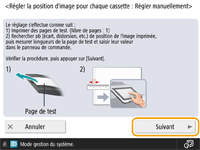
3
Sélectionnez la source de papier pour laquelle vous souhaitez régler la position d’impression et appuyez sur <Démarrer l'impression>.
La page de test est imprimée.
4
Mesurez les longueurs sur la page de test, et réglez la position d'impression pour chaque élément.

Le recto porte l’inscription « 1er côté » et le verso porte l’inscription « 2ème côté ».
1 | Mesurez les longueurs sur le recto, saisissez les valeurs et appuyez sur <Suivant>. |
2 | Mesurez les longueurs sur le verso, saisissez les valeurs et appuyez sur <OK>. |
5
Appuyez sur <Démarrer l'impression> pour imprimer à nouveau la page de test et vérifier les résultats du réglage.
Pour terminer l’ajustement sans imprimer la page de test, appuyez sur <Fermer>.
6
Appuyez sur <Terminé>.
Si un réglage supplémentaire est nécessaire, appuyez sur <Nouveau réglage> et répétez les étapes 4 à 5.