
Envoi avec Lecture et envoi faciles
L'écran Lecture et envoi faciles permettant de configurer facilement les paramètres de base tels que la destination et le mode couleur.
Lorsque vous souhaitez utiliser Lecture et envoi faciles et Envoyer pour envoyer des données, enregistrez au préalable les destinations dans le Carnet d'adresses. Enregistrement des destinataires
Lorsque vous souhaitez utiliser Lecture et envoi faciles et Envoyer pour envoyer des données, enregistrez au préalable les destinations dans le Carnet d'adresses. Enregistrement des destinataires
1
Mettez l'original en place. Placement des originaux
2
Appuyez sur <Lecture et envoi faciles>. Ecran <Accueil> Screen
3
Spécifier destinataires sur l'écran Lecture et envoi faciles. Ecran Fonctions de base de numérisation
Spécification des destinataires du carnet d'adresses (Lecture et envoi faciles)
Spécifier votre adresse e-mail (Lecture et envoi faciles)
Spécifier un dossier personnel (Lecture et envoi faciles)

Pour spécifier plusieurs destinataires, appuyez sur <Ajouter> dans la zone d'affichage des destinataires pour ajouter un destinataire.
Pour supprimer un destinataire, sélectionnez le destinataire dans la zone d'affichage des destinataires, puis appuyez sur <Supprimer>.
Spécification des destinataires du carnet d'adresses (Lecture et envoi faciles)
1
Appuyez sur <Env. vers dest. sélect. dans carnet d'adress.>.
2
Sélectionnez le destinataire.
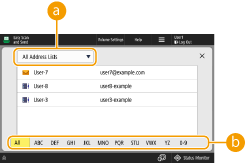
 Liste déroulante des listes d'adresses
Quand vous êtes connecté à l'appareil avec la gestion d'authentification personnelle, vous pouvez sélectionner <Liste d'adr. perso.> pour afficher votre carnet d'adresses personnel.
 Boutons de recherche par première lettre
Vous permet de réduire la recherche par la première lettre du nom de destinataire
|
Vous ne pouvez spécifier que les destinataires d'e-mail et de serveur de fichiers. Il est possible de définir jusqu'à 10 destinataires simultanément. Vous ne pouvez utiliser que les carnets d'adresses locaux. Les carnets d'adresses distants ne peuvent pas être utilisés. |
Retour en haut
Spécifier votre adresse e-mail (Lecture et envoi faciles)
Vous pouvez spécifier l'adresse e-mail de l'utilisateur qui s'est connecté à l'appareil avec la gestion de l'authentification personnelle. Gestion des utilisateurs
1
Appuyez sur <Envoyer vers mon adresse e-mail>.
L'adresse e-mail de l'utilisateur qui est connecté à l'appareil est spécifiée comme destinataire.
Retour en haut
Spécifier un dossier personnel (Lecture et envoi faciles)
Vous pouvez spécifier le dossier personnel de l'utilisateur qui s'est connecté à l'appareil avec la gestion de l'authentification personnelle.
Configuration des dossiers personnels
Gestion des utilisateurs
Configuration des dossiers personnels
Gestion des utilisateurs
1
Spécifiez <Envoyer vers dossier personnel>.
Le dossier personnel de l'utilisateur qui est connecté sur l'appareil est spécifié comme destinataire.
Retour en haut
4
Définissez les réglages de numérisation comme souhaité.
Sélectionner Numérisation couleur/Numérisation noir et blanc (Lecture et envoi faciles)
Spécifier le format de numérisation des originaux (Lecture et envoi faciles)
Numérisation des deux côtés des originaux (Lecture et envoi faciles)
Vous ne pouvez pas modifier les réglages de la résolution.
Pour revenir à l'écran Lecture et envoi faciles sans modifier les réglages, appuyez sur <X> en haut à droite de l'écran.
Sélectionner Numérisation couleur/Numérisation noir et blanc (Lecture et envoi faciles)
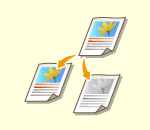 | Vous pouvez spécifier la couleur pour numériser l'original. |
1
Appuyez sur bouton de réglage pour spécifier la couleur.
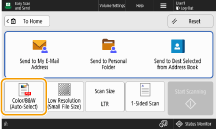
2
Sélectionnez la couleur.
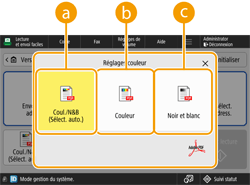 <Coul./N&B (Sélect. auto.)>
Détecte automatiquement la couleur de l'original. Les originaux couleur sont numérisés en couleur et les originaux en noir et blanc sont numérisés en niveaux de gris.
Les originaux couleur peuvent être détectés comme noir et blanc selon la condition de l'original et le format, par exemple lorsque seuls les bords de l'original sont en couleur. Dans ce cas, sélectionnez <Couleur>.
<Couleur>Numérise en quadrichromie quelle que soit la couleur de l'original.
Lorsqu'ils sont réglés sur <Couleur>, les originaux en noir et blanc comptent également comme des numérisations couleur.
 <Noir et blanc>
Numérise en noir et blanc quelle que soit la couleur de l'original.
Retour en haut
Spécifier le format de numérisation des originaux (Lecture et envoi faciles)
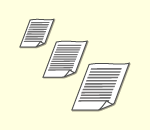 | Vous pouvez spécifier le format de numérisation de l'original. |
1
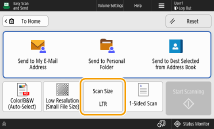
Appuyez sur le bouton de paramètrage pour le format de numérisation.
2
Choisir le format de numérisation.
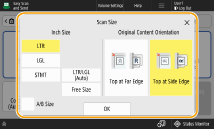
 Lors de la numérisation d'un original de format non standard :
Placez l'original dans le chargeur et sélectionnez <Format libre>.
Si vous sélectionnez <Format libre>, un original placé sur la vitre d'exposition ne peut pas être numérisé.
Si vous sélectionnez un format de numérisation inférieur au format minimal pouvant être numérisé avec le chargeur, la numérisation ne peut pas être exécutée avec le chargeur. Pour savoir quels formats de document peuvent être numérisés avec le chargeur, voir Caractéristiques matérielles.
Retour en haut
Numérisation des deux côtés des originaux (Lecture et envoi faciles)
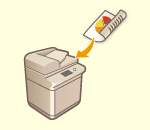 | La machine peut numériser automatiquement le recto et le verso d'un original. |
1
Appuyez sur le bouton pour les réglages originaux recto verso.
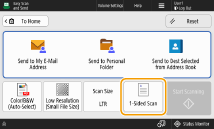
2
Sélectionnez le type d'original recto verso.
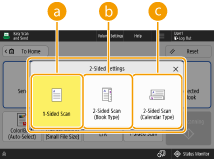 <Lecture recto>
Numérise les originaux recto verso, une face à la fois.
<Lect. recto verso (Type Livre)>Sélectionnez cette option si l'orientation haut et bas du recto et du verso de l'original est la même.
<Lect. recto verso (Type Calendr.)>Sélectionnez cette option si l'orientation haut et bas du recto et du verso de l'original sont opposées.
<Lect. rec./rec. ver. (Auto)> s'affiche uniquement lorsque <Lecture avancée> est paramétré sur <Oui> dans <Réglages OCR (recherche texte possible)>. <Réglages OCR (recherche texte possible)>
Retour en haut
5
Appuyez sur <Début lecture>.
Si le format de l'original placé sur la vitre d'exposition ne peut pas être détecté, choisir le format de l'original.
Les originaux sont scannés et l'envoi/sauvegarde commence.
Pour annuler la numérisation, appuyez sur <Annuler> ou sur  (Stop)
  <Oui>.
(Stop) <Oui>.Si <Appuyer sur [Lire original suivant] pour lire l'original suivant.> s'affiche
Placez l'original à numériser suivant et appuyez sur <Lire original suivant>. Quand tous les originaux ont été numérisés, appuyez sur <Début envoi> pour envoyer/enregistrer le fichier.
Selon les réglages de communication, on vous demandera peut-être de saisir le nom d'utilisateur et le mot de passe. Configuration des réglages de communication par e-mail/I-Fax
|
Pour vérifier le nombre total de destinataires spécifiésLe nombre total de destinataires spécifiés est indiqué en haut de l'écran. Cela vous permet de vérifier que le nombre de destinataires est correct avant de faire l'envoi. 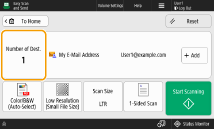 Annulation immédiate d'une tâche en cours d'envoiSi vous appuyez sur (Stop) sur le panneau de commande pendant l'envoi d'une tâche, le message <Annuler la tâche d'envoi suivante ?> s'affiche. Appuyez sur <Oui> pour annuler l'envoi.Vous pouvez sélectionner <Dernière tâche reçue> ou <Tâche en cours d'envoi> pour choisir la tâche à annuler. <Tâche à annuler si l'on appuie sur Arrêter> Lorsqu'il y a plusieurs tâches d'envoi, appuyez sur (Stop) pour afficher l'écran afin de sélectionner la tâche d'envoi à annuler. Si la tâche d'envoi que vous voulez annuler n'est pas affichée, appuyez sur <Vérifier autres tâches> pour afficher <Envoyer les tâches>. Sélectionnez la tâche que vous voulez annuler, et appuyez sur <Annuler>.Pour vérifier les statuts pour les documents envoyés/sauvegardésDans l'écran <Suivi statut>, vous pouvez vérifier les statuts pour les documents envoyés/sauvegardés. Cet écran vous permet d'envoyer/sauvegarder de nouveau des documents ou d'annuler l'envoi/sauvegarde après avoir vérifié les statuts. Vérification de l’état et du journal des documents scannés Lorsque <Afficher notification à l'acceptation de la tâche> est réglé sur <Oui>, l'écran <Suivi statut> peut s'afficher à partir de l'écran suivant qui apparaît après la réception d'une tâche. <Afficher notification à l'acceptation de la tâche> 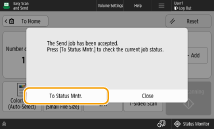 Nom de fichierLorsqu'un fichier est envoyé/enregistré, son nom de fichier est automatiquement défini sur la base du format suivant. Si vous sélectionnez <Lect. rec./rec. ver. (Auto)> et <Spécif. nom fichier à partir du résult. OCR (rech. texte)> : les réglages dans <Réglages OCR (recherche texte possible)> sont utilisés.<Réglages OCR (recherche texte possible)> Dans les autres cas : « année, mois, jour, heure, minute et seconde d'enregistrement du fichier (14 chiffres).nom d'extension de fichier », par exemple « 20251030133541.pdf » Sujet du courrielL'objet saisi dans <Objet par défaut> est automatiquement réglé (<Objet par défaut>). |