
Versenden mit Easy Scan and Send
Das Fenster Easy Scan and Send bietet Tasten zum einfachen Konfigurieren grundlegender Einstellungen wie Ziel und Farbmodus.
Wenn Sie Easy Scan and Send und Send zum Versenden von Daten verwenden möchten, registrieren Sie die Ziele vorab im Adressbuch. Speichern von Empfängern
Wenn Sie Easy Scan and Send und Send zum Versenden von Daten verwenden möchten, registrieren Sie die Ziele vorab im Adressbuch. Speichern von Empfängern
1
Legen Sie das Dokument ein. Einlegen von Dokumenten
2
Drücken Sie <Easy Scan and Send>. Bildschirm <Startseite>
3
Geben Sie die Empfänger auf dem Bildschirm Easy Scan and Send an. Grundfunktionsbildschirm zum Scannen
Angeben von Empfängern aus dem Adressbuch (Easy Scan and Send)
Angeben Ihrer eigenen E-Mail-Adresse (Easy Scan and Send)
Angeben des persönlichen Ordners (Easy Scan and Send)

Um mehrere Empfänger anzugeben, drücken Sie <Hinzufügen> im Empfängeranzeigebereich, um einen Empfänger hinzuzufügen.
Um einen Empfänger zu löschen, wählen Sie den Empfänger im Empfängeranzeigebereich aus und drücken Sie dann <Löschen>.
Angeben von Empfängern aus dem Adressbuch (Easy Scan and Send)
1
Drücken Sie <An Ziele aus dem Adressbuch senden>.
2
Wählen Sie den Empfänger aus.
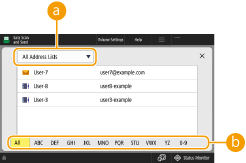
 Dropdown-Liste mit Adresslisten
Wenn Sie an diesem Gerät über die persönliche Authentifizierungsverwaltung angemeldet sind, wird beim Auswählen von <Persönl. Adr.liste> Ihr persönliches Adressbuch angezeigt.
 Suchschaltflächen nach Anfangsbuchstaben
Damit können Sie eine Suche anhand des Anfangsbuchstabens des Empfängers eingrenzen
|
Sie können nur E-Mail- und Dateiserver-Ziele angeben. Es können bis zu 10 Ziele gleichzeitig angegeben werden. Sie können nur lokale Adressbücher verwenden. Remote-Adressbücher können nicht verwendet werden. |
Zurück nach oben
Angeben Ihrer eigenen E-Mail-Adresse (Easy Scan and Send)
Sie können die E-Mail-Adresse des Anwenders angeben, der über die persönliche Authentisierungsverwaltung am Gerät angemeldet ist. Verwalten von Benutzern
1
Drücken Sie <An meine E-MailAdresse senden>.
Die E-Mail-Adresse des Anwenders, der am Gerät angemeldet ist, wird als Ziel angegeben.
Zurück nach oben
Angeben des persönlichen Ordners (Easy Scan and Send)
Sie können den persönlichen Ordner des Anwenders angeben, der mit der persönlichen Authentisierungsverwaltung am Gerät angemeldet ist.
Konfigurieren der persönlichen Ordner
Verwalten von Benutzern
Konfigurieren der persönlichen Ordner
Verwalten von Benutzern
1
Geben Sie <An persönlicher Ordner senden> an.
Der persönliche Ordner des Benutzers, der am Gerät angemeldet ist, wird als Empfänger angegeben.
Zurück nach oben
4
Legen Sie die gewünschten Scaneinstellungen fest.
Auswahl von Farb-/Schwarzweiß-Scan (Easy Scan and Send)
Festlegen des Scanformats von Originalen (Easy Scan and Send)
Scannen beider Seiten von Originalen (Easy Scan and Send)
Sie können die Auflösungseinstellungen nicht ändern.
Um zum Bildschirm Easy Scan and Send zurückzukehren, ohne die Einstellungen zu ändern, drücken Sie <X> oben rechts auf dem Bildschirm.
Auswahl von Farb-/Schwarzweiß-Scan (Easy Scan and Send)
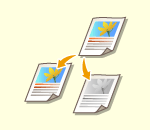 | Sie können beim Scannen von Originalen Farben festlegen. |
1
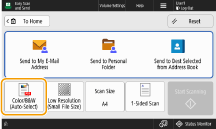
Drücken Sie die Einstellungsschaltfläche für Farben.
2
Wählen Sie die Farbe.
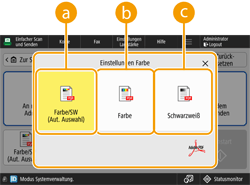 <Farbe/SW (Aut. Auswahl)>
Erkennt die Farbe des Originals automatisch. Farbige Originale werden in Farbe und Schwarzweiß-Originale in Graustufen gescannt.
Farbige Originale können abhängig vom Zustand des Originals und der Größe als Schwarzweiß erkannt werden, z. B. wenn nur die Ränder des Originals farbig sind. Wählen Sie in diesem Fall <Farbig>.
<Farbig>Scannt in Vollfarbe, unabhängig von der Farbe des Originals.
Wenn dies auf <Farbig> eingestellt ist, werden Schwarzweiß-Originale ebenfalls in Farbe gescannt.
 <Schwarzweiß>
Scannt unabhängig von der Farbe des Originals in Schwarzweiß.
Zurück nach oben
Festlegen des Scanformats von Originalen (Easy Scan and Send)
 | Sie können das Format für das Scannen des Originals festlegen. |
1
Drücken Sie die Einstellungsschaltfläche für das Scanformat.
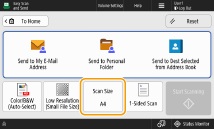
2
Wählen Sie das Scanformat aus.
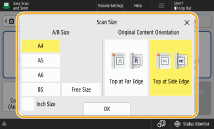
 Wenn Originale in einem nicht standardmäßigen Format gescannt werden:
Legen Sie das Original in die Zufuhr ein, und wählen Sie <Sonderformat>.
Wenn Sie <Sonderformat> auswählen, kann ein auf dem Vorlagenglas platziertes Original nicht gescannt werden.
Wenn ein Scanformat eingestellt ist, das kleiner als das Mindestformat ist, das mit der Zufuhr gescannt werden kann, ist der Scanvorgang mit der Zufuhr nicht möglich. Weitere Informationen zu den Dokumentformaten, die mit der Zufuhr gescannt werden können, finden Sie unter Technische Daten der Hardware.
Zurück nach oben
Scannen beider Seiten von Originalen (Easy Scan and Send)
 | Das Gerät kann die Vorder- und Rückseite von Originalen automatisch scannen. |
1
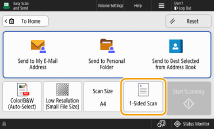
Drücken Sie die Einstellungstaste für doppelseitige Originale drücken.
2
Wählen Sie die Art des doppelseitigen Originals aus.
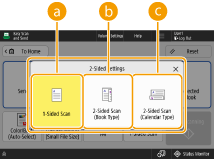 <Einseitiger Scan>
Scannt doppelseitige Originale eine Seite nach der anderen.
<Doppelseitiger Scan (Typ Buch)>Wählen Sie diese Option, wenn die Oben-Unten-Ausrichtung auf der Vorder- und Rückseite des Originals gleich ist.
<Doppelseit.Scan (Typ Kalender)>Wählen Sie diese Option, wenn die Oben-Unten-Ausrichtung auf der Vorder- und Rückseite des Originals unterschiedlich ist.
<Ein-/Doppelseit. Scan (Auto)> wird nur angezeigt, wenn <Smart Scan> in <Einstellungen OCR (Durchsuchbarer Text)> auf <Ein> eingestellt ist. <Einstellungen OCR (Durchsuchbarer Text)>
Zurück nach oben
5
Drücken Sie <Scanstart>.
Falls das Format des auf dem Vorlagenglas platzierten Originals nicht erkannt werden kann, wählen Sie das Originalformat aus.
Die Originale werden gescannt, und der Sende-/Speichervorgang beginnt.
Drücken Sie <Abbrechen> oder  (Stopp)
  <Ja>, um den Scanvorgang abzubrechen.
(Stopp) <Ja>, um den Scanvorgang abzubrechen.Wenn <[Nächstes Orig. scan.] wählen, um das nächste Original zu scannen.> angezeigt wird
Legen Sie das Original auf, das als nächstes gescannt werden soll, und drücken Sie <Nächstes Original scannen>. Sobald der Scan aller Originale abgeschlossen ist, drücken Sie <Senden starten>, um die Datei zu senden/speichern.
Je nach den Kommunikationseinstellungen, werden Sie eventuell aufgefordert, den Benutzernamen und das Passwort einzugeben. Einrichten der E-Mail-/I-Fax-Kommunikation
|
So überprüfen Sie die Gesamtanzahl der angegebenen EmpfängerDie Gesamtanzahl der angegebenen Empfänger wird oben auf dem Bildschirm angezeigt. Dadurch können Sie vor dem Senden bestätigen, dass die Anzahl der Empfänger korrekt ist. 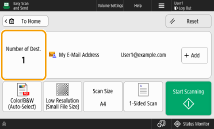 Um einen Auftrag, der gerade gesendet wird, sofort abzubrechen, gehen Sie wie folgt vor.Wenn Sie während des Sendens eines Auftrags auf dem Bedienfeld (Stopp) drücken, erscheint die Meldung <Soll der folgende Sendeauftrag abgebrochen werden?>. Drücken Sie <Ja>, um den Sendevorgang abzubrechen.Sie können <Zuletzt empfangener Auftrag> oder <Gesendeter Auftrag> wählen, um den Auftrag zu bestimmen, der abgebrochen werden soll. <Abzubrechender Auftrag bei Betätigen von Stopp> Drücken Sie (Stopp), wenn mehrere Sendeaufträge vorhanden sind, um den Bildschirm für die Auswahl des abzubrechenden Sendeauftrags anzuzeigen. Wenn der Sendeauftrag, den Sie abbrechen möchten, nicht angezeigt wird, drücken Sie <Andere Aufträge prüf.>, um die <Sendeaufträge> anzuzeigen. Wählen Sie den Auftrag aus, den Sie abbrechen möchten und drücken Sie <Abbrechen>.So prüfen Sie den Status gesendeter/gespeicherter DokumenteIm Fenster <Statusmonitor> können Sie den Status gesendeter/gespeicherter Dokumente prüfen. Mit diesem Fenster können Sie Dokumente erneut senden/speichern, oder den Sende-/Speichervorgang nach Überprüfung des Status abbrechen. Überprüfen des Status und des Protokolls bei gescannten Dokumenten Wenn <Benachricht.anzeigen, wenn ein Auftrag akzeptiert ist> auf <Ein> gestellt wird, kann der <Statusmonitor>-Bildschirm über folgenden Bildschirm angezeigt werden, der nach Empfang eines Sendeauftrags eingeblendet wird. <Benachricht.anzeigen, wenn ein Auftrag akzeptiert ist> 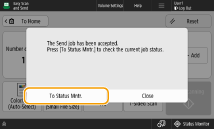 DateinameWenn eine Datei gesendet/gespeichert wird, wird ihr Dateiname automatisch nach dem folgenden Format zugewiesen. Wenn Sie <Ein-/Doppelseit. Scan (Auto)> und <Datein. über OCR-Ergebnis (durchsuchbar) festlegen> auswählen: Die Einstellungen in <Einstellungen OCR (Durchsuchbarer Text)> werden verwendet.<Einstellungen OCR (Durchsuchbarer Text)> In anderen Fällen: Format „Jahr, Monat, Tag, Stunde, Minute und Sekunde des Speicherzeitpunkts (14 Stellen).Dateierweiterung“, z. B. „20251030133541.pdf“ E-Mail-BetreffDer in <Standardthema> eingegebene Betreff wird automatisch zugewiesen (<Standardthema>). |