Voorzijde
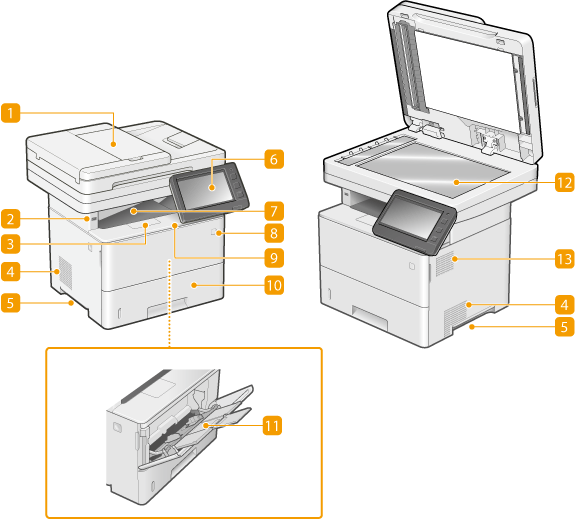
 Documentinvoer
U kunt twee of meerdere vellen originelen in de documentinvoer plaatsen. De geplaatste originelen worden automatisch een voor een ingevoerd en gescand. 2-zijdige aanvoer met enkele doorgang
 USB-geheugenpoort
U kunt op deze poort een USB-geheugenapparaat of USB-toetsenbord van een andere fabrikant aansluiten. Wanneer u een USB-geheugenapparaat aansluit, kunt u gegevens uit het geheugenapparaat afdrukken of gescande originelen op het geheugenapparaat opslaan.

De machine levert een maximaal vermogen van 5 V 500 mA. Het aansluiten van een apparaat dat meer stroom nodig heeft, kan de machine beschadigen.

Op sommige soorten geheugenmedia is het niet altijd mogelijk om gegevens correct op te slaan.
De USB-poort (rechter voorkant van de machine) ondersteunt USB 2.0.
 Papierstopper
Open de papierstopper als u het nodig vindt om te verhoeden dat het papier uit de uitvoerlade valt.
 Ventilatie-opening
Warme lucht wordt door deze openingen afgevoerd om de binnenzijde van de machine af te koelen. Een goede ventilatie is niet mogelijk als u voorwerpen voor de ventilatieopeningen plaatst.
 Handgrepen
Pak het apparaat vast bij deze handgrepen als u het gaat verplaatsen.
* Probeer de machine niet zelf te verplaatsen wanneer de machine moet worden verhuisd. Neem in plaats daarvan contact op met uw plaatselijke erkende Canon-dealer.
 Bedieningspaneel
Het bedieningspaneel bevat een Start toets, een display, statuslampjes enzovoort. U kunt hier alle bewerkingen uitvoeren en instellingen opgeven.
 Uitvoerlade
Afdrukken worden uitgevoerd naar het opvangblad.
 Hoofdschakelaar
Druk op de hoofdschakelaar om de machine aan of uit te zetten.
 Voorklep
Open de klep aan de voorzijde als u een tonercartridge wilt vervangen of vastgelopen papier binnen het apparaat wilt verwijderen.
 Papierlade
Gebruik de papierlade voor het laden van de papiersoort die u het meest gebruikt.
 Multifunctionele lade
Plaats het papier in de multifunctionele lade wanneer u tijdelijk een andere papiersoort wilt gebruiken dan het papier dat in de papierlade is geplaatst.
 Glasplaat
Als u boeken, dikke originelen, originelen van zwaar of dun papier scant die niet via de invoerlade kunnen worden gescand, moet u ze op de glasplaat plaatsen. Originelen plaatsen
 Luidspreker
Hier worden geluiden uitgevoerd die de machine produceert, zoals faxtonen en waarschuwingssignalen.
Een USB-geheugenapparaat aansluiten
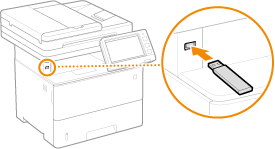
U kunt een USB-geheugenapparaat aansluiten op de USB-poorten linksvoor op de machine, en rechtstreeks vanaf het USB-geheugenapparaat gegevens afdrukken. Originelen die met het apparaat zijn gescand, kunnen ook rechtstreeks worden opgeslagen op het USB-geheugenapparaat.
 |
Zorg ervoor dat u het USB-geheugenapparaat op de juiste manier op de machine aansluit. Als deze niet op de juiste manier wordt aangesloten, kunnen het USB-geheugenapparaat of de machine defect raken. Volg de juiste procedure voor het verwijderen van het USB-geheugenapparaat. Verwijderen van geheugenmedia Als u dat niet doet, kunnen het USB-geheugenapparaat of de machine defect raken. U kunt een USB-geheugenapparaat met een FAT32-bestandssysteem (tot 32 GB) of exFAT-bestandssysteem (tot 2 TB) gebruiken. |
 |
Niet-ondersteunde apparaten en toepassingenGeheugenmedia met beveiligingsfuncties Geheugenmedia die niet voldoen aan de USB-specificatie Geheugenkaartlezers aangesloten via USB Geheugenmedia aansluiten via een verlengkabel Geheugenmedia aansluiten via een USB-hub |