
Originelen scannen met WSD (WSD-scan)
In dit gedeelte wordt beschreven hoe u originelen vanaf een computer scant met WSD.
Het beschikbare scanformaat is A4(LTR). Houd er rekening mee dat als u een origineel plaatst dat groter is dan A4(LTR), alleen het formaat A4(LTR) wordt gescand. |
Vanaf het bedieningspaneel
1
Plaats het origineel. Originelen plaatsen
2
Druk op <WSD-scan>. Het scherm <Home>
3
Druk op <Gebruik van externe scanner>.
Nu kunt u scannen vanaf uw computer.
Vanaf een computer
4
Klik op [ ]
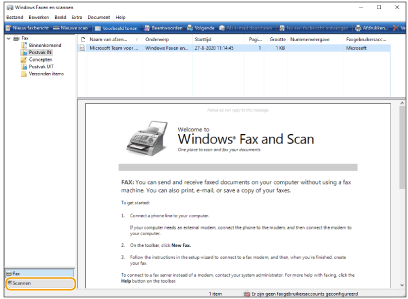
]  [Alle apps] [Windows Tools] [Windows Faxen en Scannen].
] [Alle apps] [Windows Tools] [Windows Faxen en Scannen].5
Klik op [Zoeken].
6
Klik op [Nieuwe scan].
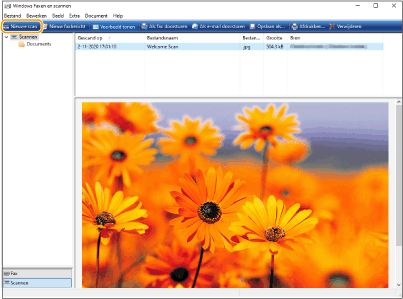
Wanneer het dialoogvenster [Apparaat selecteren] wordt weergegeven, selecteert u de machine en klikt u op [OK].
7
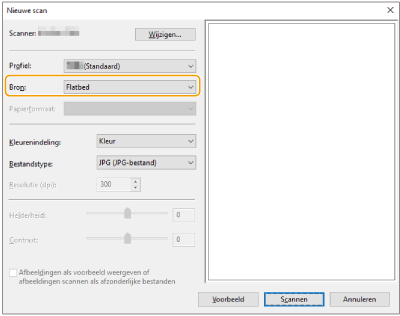
Selecteer in de vervolgkeuzelijst [Bron] de locatie waar het origineel is geplaatst.
Bij plaatsing van het origineel op de glasplaat selecteert u [Flatbed]. Wanneer u de invoerlade gebruikt, selecteert u [Papierinvoer (enkelzijdig scannen)].
8
Wijzig desgewenst de scaninstellingen.
Als u het type origineel in de vervolgkeuzelijst [Profiel] selecteert, kunt u aanpassingen doorvoeren voor optimale beeldkwaliteit. Voor originelen die voornamelijk uit tekst bestaan, selecteert u [Document]. Voor originelen die alleen uit foto's bestaan, selecteert u [Foto (Standaard)].
Selecteer in de vervolgkeuzelijst [Bestandstype] de bestandsindeling voor de opgeslagen afbeelding van het gescande origineel.
Als u de gescande afbeelding met de opgegeven instellingen wilt controleren, klikt u op [Voorbeeld].
* Wanneer op [Voorbeeld] wordt geklikt, worden alle originelen ingesteld in de documentinvoer uitgeworpen, maar alleen de eerste pagina wordt weergegeven als voorbeeldweergave. Bovendien kan de volgende bewerking niet worden uitgevoerd tot de originelen in de documentinvoer volledig zijn uitgeworpen.
9
Klik op [Zoeken].
Het scannen van een origineel start.
Wanneer het scannen is voltooid, wordt het gescande document weergegeven in de lijst met bestanden op het scherm [Windows Faxen en Scannen] en opgeslagen in de map [Gescande documenten] van [Documenten].
|
Veelgebruikte scaninstellingen opslaanAls u altijd scant met dezelfde instellingen, volgt u onderstaande procedure om de instellingen te registreren. U kunt ze bij het scannen gemakkelijk oproepen. Selecteer [Profiel toevoegen] uit de vervolgkeuzelijst [Profiel] Geef de scaninstellingen op die u wilt registreren Voer een naam in het tekstvak [Profielnaam] in Klik op [Profiel opslaan]Het document met WSD naar een computer verzendenU kunt het gescande document ook verzenden naar computers in het netwerk die WSD ondersteunen. Druk in dat geval op <WSD-scan> selecteer de computer waarnaar u wilt verzenden <Inschakelen>. Het scherm [Windows Faxen en Scannen] en de map openen op de computer, en het gescande document worden weergegeven.Max. 40 bestemmingscomputers worden weergegeven. |