
Verzenden met Eenvoudig scan. en verzenden
Het scherm Eenvoudig scan. en verzenden biedt knoppen voor gemakkelijk configureren van basisinstellingen zoals de bestemming en kleurmodus.
Wanneer u Eenvoudig scan. en verzenden en Verzenden wilt gebruiken voor het verzenden van gegevens, registreert u de bestemmingen van tevoren in het adresboek. Bestemmingen opslaan
Wanneer u Eenvoudig scan. en verzenden en Verzenden wilt gebruiken voor het verzenden van gegevens, registreert u de bestemmingen van tevoren in het adresboek. Bestemmingen opslaan
1
Plaats het origineel. Originelen plaatsen
2
Druk op <Eenvoudig scan. en verzenden>. Het scherm <Home>
3
Geef bestemmingen op het scherm Eenvoudig scan. en verzenden op. Scherm met basisfuncties voor scannen
Bestemmingen uit het adresboek opgeven (Eenvoudig scan. en verzenden)
Uw eigen e-mailadres opgeven (Eenvoudig scan. en verzenden)
Persoonlijke map opgeven (Eenvoudig scan. en verzenden)

Voor het opgeven van meerdere bestemmingen drukt u op <Toevoegen> in het weergavegebied voor bestemmingen om een bestemming toe te voegen.
Voor het verwijderen van een bestemming selecteert u de bestemming in het weergavegebied en drukt u op <Verwijderen>.
Bestemmingen uit het adresboek opgeven (Eenvoudig scan. en verzenden)
1
Druk op <Verz nr bstemmingen gselect uit Adresboek>.
2
Selecteer de bestemming.
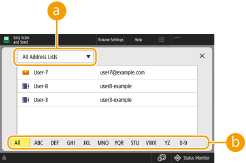
 Vervolgkeuzelijst met adreslijst
Wanneer u op de machine bent aangemeld met persoonlijke-verificatiebeheer, kunt u <Persoonl. adreslijst> selecteren om uw persoonlijke adresboek weer te geven.
 Knoppen zoeken op eerste letter
Hiermee kunt u uw zoekopdracht verkleinen door te zoeken op de eerste letter van de naam van de bestemming.
|
U kunt alleen e-mail- en bestandsserverbestemmingen specificeren. Tot 10 bestemmingen kunnen tegelijk worden gespecificeerd. U kunt alleen lokale adresboeken gebruiken. U kunt geen externe adresboeken gebruiken. |
Terug n bven
Uw eigen e-mailadres opgeven (Eenvoudig scan. en verzenden)
U kunt het e-mailadres opgeven van de gebruiker die met persoonlijke-verificatiebeheer is aangemeld op de machine Gebruikers beheren
1
Druk op <Naar Mijn e-mailadres verzenden>.
Het e-mailadres van de gebruiker die met persoonlijke-verificatiebeheer is aangemeld op de machine, is opgegeven als de bestemming.
Terug n bven
Persoonlijke map opgeven (Eenvoudig scan. en verzenden)
U kunt de persoonlijke map opgeven van de gebruiker die met persoonlijke-verificatiebeheer is aangemeld op de machine.
Persoonlijke mappen configureren
Gebruikers beheren
Persoonlijke mappen configureren
Gebruikers beheren
1
Geef <Naar Persoonlijke map verzenden> op.
De persoonlijke map van de gebruiker die met persoonlijke-verificatiebeheer is aangemeld op de machine, is opgegeven als de bestemming.
Terug n bven
4
Wijzig desgewenst de scaninstellingen.
Kleurenscan/zwart-witscan selecteren (Eenvoudig scan. en verzenden)
Het scanformaat van originelen opgeven (Eenvoudig scan. en verzenden)
Beide zijden van originelen scannen (Eenvoudig scan. en verzenden)
U kunt de resolutie-instellingen niet wijzigen.
Als u wilt teruggaan naar het scherm Eenvoudig scan. en verzenden zonder de instellingen te wijzigen, drukt u op <X> rechtsboven in het scherm.
Kleurenscan/zwart-witscan selecteren (Eenvoudig scan. en verzenden)
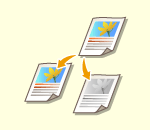 | U kunt de kleur opgeven bij het scannen van originelen. |
1
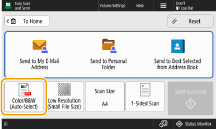
Druk op de instellingenknop voor de kleur.
2
Selecteer de kleur.
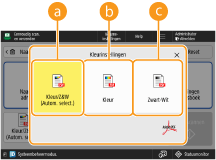 <Kleur/Z&W (Autom. select.)>
Detecteert automatisch de kleur van het origineel. Originelen in kleur worden in kleur gescand, en originelen in zwart-wit worden in grijsschaal gescand.
Originelen in kleur kunnen als zwart-wit worden gedetecteerd, afhankelijk van de staat en het formaat van het origineel, bijvoorbeeld wanneer alleen de randen van het origineel in kleur zijn. Selecteer in dit geval <Kleur>.
<Kleur>Scans in volledige kleuren, ongeacht de kleur van het origineel.
Als dit is ingesteld op <Kleur>, worden originelen in zwart-wit ook geteld als kleurenscans.
 <Zwart-Wit>
Scant in zwart en wit, ongeacht de kleur van een origineel.
Terug n bven
Het scanformaat van originelen opgeven (Eenvoudig scan. en verzenden)
 | U kunt het formaat opgeven voor het scannen van het origineel. |
1
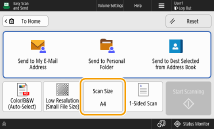
Druk op de instellingenknop voor het scanformaat.
2
Selecteer het scanformaat.
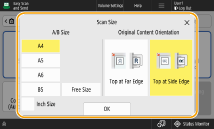
 Wanneer u een origineel van een niet-standaard formaat scant:
Plaats het origineel in de aanvoer en selecteer <Vrij formaat>.
Als u <Vrij formaat> selecteert, kan een origineel op de glasplaat niet worden gescand.
Als een kleiner scanformaat wordt ingesteld dan met de invoer kan worden gescand, is scannen met de invoer niet mogelijk. Raadpleeg voor informatie over de documentformaten die met de invoer kunnen worden gescand Technische gegevens hardware.
Terug n bven
Beide zijden van originelen scannen (Eenvoudig scan. en verzenden)
 | De machine kan automatisch de voor- en achterzijde van een origineel scannen. |
1
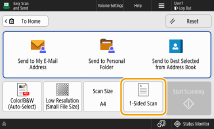
Druk op de knop voor de instellingen voor dubbelzijdige originelen.
2
Selecteer het type dubbelzijdige oriëntatie.
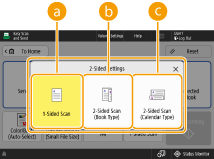 <1-zijdig scannen>
Scant dubbelzijdige originelen zijde voor zijde.
<2-zijdig scannen (Type boek)>Selecteer dit als de richting van de boven- en onderkant op de voor- en achterkant van het origineel hetzelfde is.
<2-zijdig scannen (Type kalender)>Selecteer dit als de richting van de boven- en onderkant op de voor- en achterkant van het origineel tegengesteld is.
<1-zijdig/2-zijdig scannen (Auto)> wordt alleen weergegeven <Smart Scan> is ingesteld op <Aan> in <Instellingen OCR (Doorzoekbare tekst)>. <Instellingen OCR (Doorzoekbare tekst)>
Terug n bven
5
Druk op <Start scannen>.
Als het formaat van het origineel op de glasplaat niet wordt herkend, selecteert u de het origineelformaat.
Originelen worden gescand en het verzenden/opslaan start.
Om het scannen te annuleren, drukt u op <Annuleren> of  (Stop)
  <Ja>.
<Ja>.
(Stop) <Ja>.Wanneer <Druk op [Scan volgende origineel] om volg. origineel te scannen.> wordt weergegeven
Plaats het volgende origineel dat u wilt scannen en druk op <Scan volgende origineel>. Nadat alle originelen zijn gescand, drukt u op <Start verzenden> om het bestand te verzenden/op te slaan.
Afhankelijk van de communicatie-instellingen moet u misschien gebruikersnaam en wachtwoord invoeren. Communicatie via e-mail/I-fax instellen
|
Voor het bekijken van het totale aantal gespecifieerde bestemmingenBoven in het scherm wordt het totale aantal gespecificeerde bestemmingen weergegeven. Zo kunt u voor verzending bevestigen dat het aantal bestemmingen correct is. 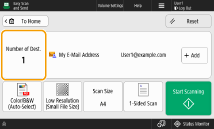 Als u een opdracht die wordt verzonden onmiddellijk wilt annulerenAls u op (Stop) op het bedieningspaneel drukt terwijl een opdracht wordt verzonden, verschijnt het bericht <De volgende verzendopdracht annuleren?>. Druk op <Ja> om het verzenden te annuleren.U kunt <Laatst ontvangen opdr.> of <Opdracht verz.> selecteren om de opdracht die u wilt annuleren, te kiezen. <Opdrachten ter annulering wanneer op stop is gedrukt> Druk op (Stop) wanneer er meerdere verzendopdrachten zijn om het scherm weer te geven voor de selectie van de te annuleren verzendopdracht. Als de verzendopdracht die u wilt annuleren niet wordt weergegeven, drukt u op <Contr. andere opdr.> om <Verzendopdrachten> weer te geven. Selecteer de opdracht die u wilt annuleren en druk op <Annuleren>.Controleren van de status van verzonden/opgeslagen documentenOp het scherm <Statusmonitor> kunt u de status controleren van verzonden/opgeslagen documenten. Met dit scherm kunt u documenten opnieuw verzenden/opslaan of verzenden/opslaan na het controleren van de status annuleren. Status en logboek voor gescande documenten controleren Wanneer <Toon melding als taak is geaccepteerd> is ingesteld op <Aan>, kan het scherm <Statusmonitor> worden weergegeven vanaf het volgende scherm dat wordt weergegeven nadat een verzendopdracht wordt ontvangen. <Toon melding als taak is geaccepteerd> 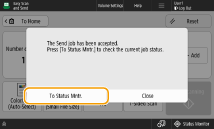 BestandsnaamWanneer een bestand wordt verzonden/opgeslagen, wordt zijn bestandsnaam automatisch ingesteld op basis van de volgende indeling. Als u <1-zijdig/2-zijdig scannen (Auto)> en <Bestndsnaam aang. v. OCR (Doorzoekb. tekst). Result.> selecteert: de instellingen in <Instellingen OCR (Doorzoekbare tekst)> worden gebruikt.<Instellingen OCR (Doorzoekbare tekst)> In andere gevallen: Indeling "Jaar, maand, dag, uur, minuut en seconde waarop het bestand is opgeslagen (14 cijfers).bestandsextensie", bijvoorbeeld "20251030133541.jpg". E-mailonderwerpHet onderwerp dat is ingevoerd bij <Standaard onderwerp> wordt automatisch ingesteld (<Standaardonderwerp>). |