
Skicka med Enkel scanning och sändning
Skärmen Enkel scanning och sändning har knappar för att enkelt konfigurera grundinställningar som mottagar- och färgläge.
När du vill använda Enkel scanning och sändning och Skicka för att skicka data ska du skicka mottagarna till adressboken först. Registrera mottagare
När du vill använda Enkel scanning och sändning och Skicka för att skicka data ska du skicka mottagarna till adressboken först. Registrera mottagare
1
Placera originalet. Placera original
2
Tryck på <Enkel scanning och sändning>. Skärmen <Hem>
3
Specificera mottagarna på skärmen Enkel scanning och sändning. Skärmbilden med grundläggande scanningsfunktioner
Ange mottagare från adressboken (Enkel scanning och sändning)
Ange din egen e-postadress (Enkel scanning och sändning)
Ange personliga mappar (Enkel scanning och sändning)

För att specificera flera mottagare, tryck på <Lägg till> i visningsområdet för mottagare för att lägga till en mottagare.
För att ta bort en mottagare väljer du mottagaren i visningsområdet för mottagare, och trycker på <Radera>.
Ange mottagare från adressboken (Enkel scanning och sändning)
1
Tryck på <Skicka till mott. valda från adressbok>.
2
Välj mottagaren.
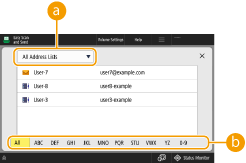
 Listrutan Adresslista
Om du har loggat in på maskinen genom att använda personlig autentiseringshantering, visas din personliga adressbok när du väljer <Personlig adr.lista>.
 Sökknappar för första bokstaven
Gör det möjligt att begränsa sökningen till första bokstaven i mottagaren.
|
Du kan bara specificera e-post- och filservermottagare. Upp till 10 mottagare kan specificeras vid ett tillfälle. Du kan bara använda lokala adressböcker. Fjärradressböcker kan inte användas. |
Tillbaka till början
Ange din egen e-postadress (Enkel scanning och sändning)
Du kan ange e-postadressen för användaren som är inloggad på maskinen med personlig autentiseringshantering. Hantera användare
1
Tryck på <Skicka till min e-postadress>.
E-postadressen för den användare som är inloggad till maskinen har angetts som mottagare.
Tillbaka till början
Ange personliga mappar (Enkel scanning och sändning)
Du kan ange den personliga mappen för användaren som är inloggad på maskinen med personlig autentiseringshantering.
Konfigurera personliga mappar
Hantera användare
Konfigurera personliga mappar
Hantera användare
1
Ange <Skicka till personlig mapp>.
Den personliga mappen för den användare som är inloggad till maskinen anges som mottagare.
Tillbaka till början
4
Specificera skanningsinställningarna efter behov.
Val av scanning i färg/svartvitt (Enkel scanning och sändning)
Ange scanningsformat för original (Enkel scanning och sändning)
Scanna båda sidor av original (Enkel scanning och sändning)
Du kan inte ändra upplösningsinställningarna.
För att återgå till skärmen Enkel scanning och sändning utan att ändra inställningarna trycker du på <X> överst till höger på skärmen.
Val av scanning i färg/svartvitt (Enkel scanning och sändning)
 | Du kan ange färg vid scanning av original. |
1
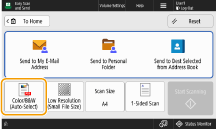
Tryck på knappen för färginställning.
2
Välj färg.
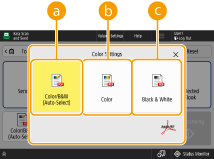 <Färg/SV (autoval)>
Identifierar automatiskt originalets färg. Original i färg skannas i färg, och svart-vita original skannas i gråskala.
Original i färg kan identifieras som svart-vita beroende på originalets skick och storlek, som när bara kanterna på originalet är i färg. I detta fall väljer du <Färg>.
<Färg>Skannar i fullfärg oavsett färgen på originalet.
När man ställer in på <Färg> betraktas även svart-vita original som färgskanningar.
 <Svartvitt>
Scannar i svartvitt oavsett originalets färg.
Tillbaka till början
Ange scanningsformat för original (Enkel scanning och sändning)
 | Du kan specificera storleken för att skanna originalet. |
1
Tryck på knappen för inställning av scanningsformat.
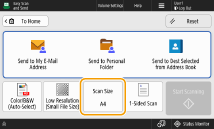
2
Välj skanningsstorlek.
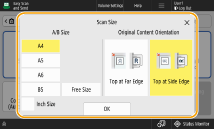
 Skanna ett original som inte är standardstorlek:
Placera originalet i mataren och välj <Fritt format>.
Om du väljer <Fritt format> kan ett original som placeras på glasskivan inte kannas.
Om ett scanningsformat som är mindre än vad som kan scannas med dokumentmataren har ställts in, kan scanningen inte utföras med dokumentmataren. Mer information om vilka dokumentformat som kan scannas med dokumentmataren finns i Maskinvaruspecifikationer.
Tillbaka till början
Scanna båda sidor av original (Enkel scanning och sändning)
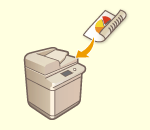 | Enheten kan scanna både fram- och baksidan av ett original automatiskt. |
1
Tryck på knappen för inställningarna för det dubbelsidiga originalet.
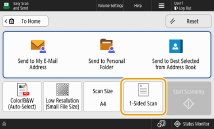
2
Välj typen av dubbelsidigt original.
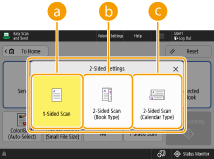 <1-sidig scanning>
Skannar en sida åt gången på dubbelsidiga original.
<2-sid. scanning (boktyp)>Välj denna om över- och underkantens riktning på originalets fram- och baksida är samma.
<2-sid. scanning (kalendertyp)>Välj över- och underkantens riktning på originalets fram- och baksida är motsatta.
<1-sidig/2-sidig scanning (auto)> visas bara när <Smart Scan> är inställd på <På> i <Inställningar för OCR (Sökbar text)>. <Inställningar för OCR (Sökbar text)>
Tillbaka till början
5
Tryck på <Starta scanning>.
Om storleken på originalet som placeras på glasskivan inte kan identifieras ska du välja originalstorleken.
Original scannas och sändning/sparande startar.
Om du vill avbryta scanningen, tryck på <Avbryt> eller  (Stopp)
  <Ja>.
<Ja>.
(Stopp) <Ja>.När <Tryck tangent [Scanna nästa original] för att scanna nästa original.> visas
Placera nästa original som ska scannas och tryck på <Scanna nästa original>. När alla original scannats klart, tryck på <Starta sändning> för att skicka/spara filen.
Beroende på kommunikationsinställningarna kan du ange ett användarnamn och lösenord. Ställa in e-post-/I-Fax-kommunikation
|
Om du vill kontrollera det totala antalet mottagare som har angettsDet totala antalet mottager visas i den övre delen på skärmen. Det gör att du kan bekräfta att antalet mottagare stämmer innan du skickar. 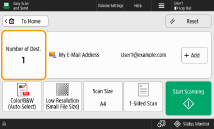 Omedelbart avbryta ett jobb som skickasOm du trycker på (Stopp) på kontrollpanelen när ett jobb skickas, visas meddelandet <Vill du avbryta följande sändjobb?>. Tryck på <Ja> för att avbryta sändningen.Du kan välja <Senast mottagna jobb> eller <Jobb som skickas> för att välja vilket jobb som ska avbrytas. <Jobb att avbryta när stopp väljs> Tryck på (Stopp) om det finns flera sändjobb på skärmen när du ska välja vilket jobb som ska avbrytas. Om sändjobbet du vill avbryta inte visas trycker du på <Kontrollera andra jobb> för att visa <Sändjobb>. Välj det jobb som ska avbrytas och tryck på <Avbryt>.För att kontrollera status för skickade/sparade dokumentPå skärmen <Statusmonitor> kan du kontrollera statusen för skickade/sparade dokument. Den här skärmen gör att du kan skicka/spara dokument igen eller avbryta att skicka/spara när du har kontrollerat statusarna. Kontrollera status och logg för scannade dokument När <Visa meddelande när ett jobb accepteras> är inställt på <På>, kan skärmen <Statusmonitor> visas från följande skärm som visas när ett sändjobb har tagits emot. <Visa meddelande när ett jobb accepteras> 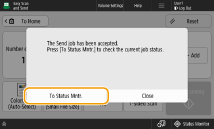 FilnamnNär en fil har skickats/sparats, anges dess filnamn automatiskt efter följande format. Om du väljer <1-sidig/2-sidig scanning (auto)> och <Ange filnamn från OCR (sökbar text)-resultat>: Inställningarna i <Inställningar för OCR (Sökbar text)> används.<Inställningar för OCR (Sökbar text)> I andra fall: "År, månad, dag, timme, minut och sekund-filen sparas (14 siffror).filtilläggsnamn"-format som exempelvis "20251030133541.pdf” E-postämneÄmnet som anges i <Standardämne> ställs automatiskt in på (<Standardämne>). |