
Lähettäminen Helppo skann. ja lähetys avulla
Helppo skann. ja lähetys näytössä on painikkeet, joilla voi helposti määrittää perusasetukset, kuten kohteen ja värimoodin.
Kun haluat käyttää Helppo skann. ja lähetys ja lähetä lähettääksesi tietoja, rekisteröi kohteet osoitekirjaan etukäteen. Vastaanottajien tallentaminen
Kun haluat käyttää Helppo skann. ja lähetys ja lähetä lähettääksesi tietoja, rekisteröi kohteet osoitekirjaan etukäteen. Vastaanottajien tallentaminen
1
Aseta alkuperäinen. Alkuperäisten asiakirjojen asettaminen
2
Paina <Helppo skann. ja lähetys>. <Päävalikko>-näyttö
3
Määritä vastaanottajat Helppo skann. ja lähetys -näytössä. Skannauksen perustoimintonäyttö
Vastaanottajien määrittäminen osoitekirjasta (Helppo skann. ja lähetys)
Oman sähköpostiosoitteen määrittäminen (Helppo skann. ja lähetys)
Oman kansion määrittäminen (Helppo skann. ja lähetys)

Voit määrittää useita vastaanottajia valitsemalla vastaanottajien näyttöalueella <Lisää> vastaanottajan lisäämistä varten.
Voit poistaa vastaanottajan valitsemalla vastaanottajan vastaanottajien näyttöalueella ja valitsemalla sitten <Poista>.
Vastaanottajien määrittäminen osoitekirjasta (Helppo skann. ja lähetys)
1
Paina <Lähetä os.kirj. val. vastaanott.>.
2
Valitse vastaanottaja.
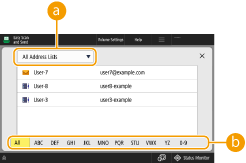
 Osoiteluettelo avattava luettelo
Kun olet kirjautunut laitteeseen henkilökohtaisella todentamisen hallinnalla, näet oman osoitekirjan valitsemalla <Henkilök. osoitel.>.
 Hae painikkeita ensimmäisen kirjaimen mukaan
Voit rajoittaa hakua vastaanottajan ensimmäisellä kirjaimella.
|
Voit määrittää vain sähköpostin ja tiedostopalvelimen kohteet. Kerralla voidaan määrittää enintään 10 kohdetta. Voit käyttää vain paikallisia osoitekirjoja. Etäosoitekirjoja ei voi käyttää. |
Takaisin alkuun
Oman sähköpostiosoitteen määrittäminen (Helppo skann. ja lähetys)
Voit määrittää henkilökohtaisen todennuksen hallinnan avulla koneeseen kirjautuneen käyttäjän sähköpostiosoitteen. Käyttäjien hallinta
1
Paina <Lähetä sähköpostiini>.
Laitteeseen kirjautuneen käyttäjän s-postiosoite on määritetty vastaanottajaksi.
Takaisin alkuun
Oman kansion määrittäminen (Helppo skann. ja lähetys)
Voit määrittää henkilökohtaisen kansion käyttäjälle, joka on kirjautunut koneelle henkilökohtaisella todennuksen hallinnalla.
Henkilökohtaisten kansioiden määrittäminen
Käyttäjien hallinta
Henkilökohtaisten kansioiden määrittäminen
Käyttäjien hallinta
1
Määritä <Läh. henk.koht. kans.>.
Laitteeseen kirjautuneen käyttäjän henkilökohtainen kansio on määritetty vastaanottajaksi.
Takaisin alkuun
4
Määritä skannausasetukset tarpeen mukaan.
Väri- ja mustavalkoskannauksen valitseminen (Helppo skann. ja lähetys)
Alkuperäisten skannauskoon määrittäminen (Helppo skann. ja lähetys)
Alkuperäisten kummankin puolen skannaaminen (Helppo skann. ja lähetys)
Tarkkuusasetuksia ei voi muuttaa.
Voit palata Helppo skann. ja lähetys -näyttöön muuttamatta asetuksia valitsemalla <X> näytön oikeassa yläkulmassa.
Väri- ja mustavalkoskannauksen valitseminen (Helppo skann. ja lähetys)
 | Voit määrittää värin alkuperäistä skannatessasi. |
1
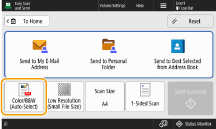
Paina värin asetuspainiketta.
2
Valitse väri.
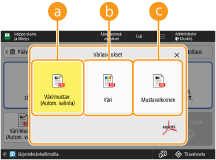 <Väri/mustav. (Autom. valinta)>
Tunnistaa alkuperäisen värin automaattisesti. Värilliset alkuperäiset skannataan värillisenä ja valkoiset alkuperäiset harmaasävyisenä.
Värilliset alkuperäiset saatetaan tunnistaa mustavalkoiseksi niiden kunnon ja koon mukaan esimerkiksi, jos vain alkuperäisen reunat ovat värilliset. Valitse tällöin <Väri>.
<Väri>Skannaa täysvärisenä alkuperäisen väristä riippumatta.
Kun arvona on <Väri>, myös mustavalkoiset alkuperäiset lasketaan väriskannauksiksi.
 <Mustav.>
Skannaa mustavalkoisena alkuperäisen väristä huolimatta.
Takaisin alkuun
Alkuperäisten skannauskoon määrittäminen (Helppo skann. ja lähetys)
 | Voit määrittää alkuperäisen skannauksessa käytettävän koon. |
1
Paina skannauskoon asetuspainiketta.
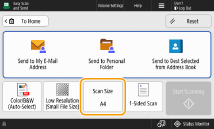
2
Valitse skannauskoko.
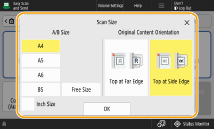
 Kun skannataan muuta kuin vakiokokoista alkuperäistä:
Aseta alkuperäinen syöttölaitteeseen ja valitse <Vapaa koko>.
Jos valitset <Vapaa koko>, valotuslasille asetettua alkuperäistä ei voi skannata.
Kun asetetaan skannauskoko, joka on pienempi kuin pienin syöttölaitteen avulla skannattaessa käytettävissä oleva koko, skannausta ei voi suorittaa syöttölaitetta käyttäen. Tietoja siitä, mitä asiakirjakokoja voi skannata syöttölaitteen avulla, on kohdassa Laitemääritykset.
Takaisin alkuun
Alkuperäisten kummankin puolen skannaaminen (Helppo skann. ja lähetys)
 | Laite voi automaattisesti skannata asiakirjan etupuolen ja taustapuolen. |
1
Valitse kaksipuolisen alkuperäisen asetusten painike.
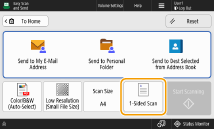
2
Valitse kaksipuolisen alkuperäisen tyyppi.
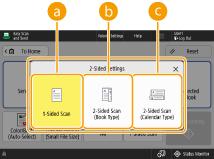 <1-puol. skan.>
Skannaa kaksipuoliset alkuperäiset yksi puoli kerrallaan.
<2-puol. skan. (Kirjatyyppi)>Valitse tämä, jos alkuperäisen etu- ja taustapuolen ylä- ja alareunat ovat samansuuntaiset.
<2-puol. skan. (Kalenterityyppi)>Valitse tämä, jos alkuperäisen etu- ja taustapuolen ylä- ja alareunat ovat erisuuntaiset.
<1-puol./2-puol. Skan. (Autom.)> tulee näkyviin vain, kun <Älyskannaus>-arvona on <Kyllä> kohdassa <OCR (Tekstihaku) asetukset>. <OCR (Tekstihaku) asetukset>
Takaisin alkuun
5
Paina <Aloita skann.>.
Jos valotuslasille asetetun alkuperäisen kokoa ei tunnisteta, valitse alkuperäisen koko.
Alkuperäiset skannataan ja lähetys/tallennus alkaa.
Peruuta skannaus valitsemalla <Peruuta> tai  (Pysäytys)
  <Kyllä>.
(Pysäytys) <Kyllä>.Kun <Skannaa seuraava alkup. painamalla [Skannaa seuraav. alkup.].> näytetään
Aseta seuraava skannattava alkuperäinen ja valitse <Skannaa seuraav. alkuperäinen>. Kun kaikkien alkuperäisten skannaus on valmis, lähetä tai tallenna tiedosto valitsemalla <Aloita lähetys>.
Viestintäasetuksista riippuen sinua saatetaan pyytää antamaan käyttäjänimi ja salasana. Sähköpostin/I-faksin määrittäminen
|
Määritettyjen vastaanottajien määrän tarkistaminenMääritettyjen vastaanottajien määrä näkyy näytön yläosassa. Näin voit varmistaa ennen lähettämistä, että vastaanottajien määrä on oikea. 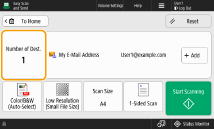 Jos haluat peruuttaa lähetettävän työn hetiJos painat käyttöpaneelissa (Pysäytys), kun työtä lähetetään, esiin tulee ilmoitus <Peruutetaanko seuraava lähetystyö?>. Peruuta lähetys valitsemalla <Kyllä>.Voit valita peruutettavaksi vaihtoehdon <Viimeinen vast. otettu työ> tai <Lähetettävä työ>. <Peruutettava työ kun Seis painetaan> Paina (Pysäytys), kun on useita lähetystöitä, näyttöön tulee valintaikkuna, jossa voit valita peruutettavan lähetystyön. Jos peruutettavaa lähetystyötä ei näy näytössä, paina <Tarkasta muut työt> näyttääksesi <Lähetä työt>. Valitse työ, jonka haluat peruuttaa, ja paina <Peruuta>.Lähetettyjen/tallennettujen asiakirjojen tilan tarkistaminen<Tilavalvonta>-näytössä voit tarkistaa lähetettyjen ja tallennettujen asiakirjojen tilan. Tässä ikkunassa voit lähettää/tallentaa asiakirjat uudelleen tai peruuttaa lähetyksen/tallennuksen tilan tarkistuksen jälkeen. Skannattujen asiakirjojen tilan ja lokin tarkistaminen Kun <Näytä ilmoitus kun työ on hyväksytty> -asetuksena on <Kyllä>, <Tilavalvonta>-näyttö voidaan avata seuraavalla näytöllä, joka tulee esiin, kun lähetystyö vastaanotetaan. <Näytä ilmoitus kun työ on hyväksytty> 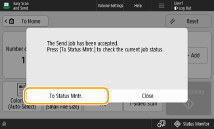 Tiedoston nimiKun tiedosto lähetetään/tallennetaan, sen tiedostonimi asetetaan automaattisesti seuraavan muodon mukaisesti. Jos valitset <1-puol./2-puol. Skan. (Autom.)> ja<Määritä Tiedostonimi OCR (Tekstihaku) -tul.>: Käytetään kohdan <OCR (Tekstihaku) asetukset> asetuksia.<OCR (Tekstihaku) asetukset> Muissa tapauksissa: "Tiedoston tallennuksen vuosi, kuukausi, päivä, tunti, minuutti ja sekunti (14 numeroa).tiedostopääte", kuten "20251030133541.pdf" S-postin aiheKohtaan <Oletusotsikko> kirjoitettu aihe määritetään automaattisesti (<Oletusotsake>). |