
Saatmine funktsiooniga Lihtskaneer. ja -saatmine
Kuval Lihtskaneer. ja -saatmine on nupud põhisätete (nt sihtkoha ja värvirežiimi) hõlpsaks konfigureerimiseks.
Kui soovite andmete saatmiseks kasutada funktsioone Lihtskaneer. ja -saatmine ja Saada, registreerige sihtkohad eelnevalt aadressiraamatusse. Sihtkohtade salvestamine
Kui soovite andmete saatmiseks kasutada funktsioone Lihtskaneer. ja -saatmine ja Saada, registreerige sihtkohad eelnevalt aadressiraamatusse. Sihtkohtade salvestamine
1
Asetage originaaldokument seadmesse. Originaalide asetamine
2
Vajutage nuppu <Lihtskaneer. ja -saatmine>. Kuva <Avakuva>
3
Määrake sihtkohad kuval Lihtskaneer. ja -saatmine. Skannimise põhifunktsioonide kuva
Sihtkohtade määramine aadressiraamatust (Lihtskaneer. ja -saatmine)
Oma meiliaadressi määramine (Lihtskaneer. ja -saatmine)
Isikliku kausta määramine (Lihtskaneer. ja -saatmine)

Mitme sihtkoha määramiseks vajutage sihtkoha kuva alal sihtkoha lisamiseks <Lisa>.
Sihtkoha kustutamiseks valige sihtkoha kuva alal sihtkoht, seejärel vajutage <Kustuta>.
Sihtkohtade määramine aadressiraamatust (Lihtskaneer. ja -saatmine)
1
Vajutage nuppu <Aadr.raamat. valitud sihtk.-desse saatmine>.
2
Valige sihtkoht.
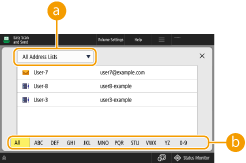
 Aadressiloendi ripploend
Kui olete isikliku autentimishaldusega seadmesse sisse logitud, valige isikliku aadressiraamatu kuvamiseks <Isiklik aadr.loend>.
 Otsingunupud esitähe järgi
Saate kitsendada otsingut sihtkoha nime esitähe järgi.
|
Saate sihtkohaks määrata ainult e-posti ja failiserveri aadressid. Korraga saab määrata kuni 10 sihtkohta. Saate kasutada ainult kohalikke aadressiraamatuid. Kaugaadressiraamatuid ei saa kasutada. |
Tagasi üles
Oma meiliaadressi määramine (Lihtskaneer. ja -saatmine)
Saate määrata selle kasutaja e-posti aadressi, kes on isikliku autentimishalduse kaudu seadmesse sisse loginud. Kasutajate haldamine
1
Vajutage nuppu <Saada minu e-posti aadressile>.
Seadmesse sisse logitud kasutaja e-posti aadress määratakse sihtkohaks.
Tagasi üles
Isikliku kausta määramine (Lihtskaneer. ja -saatmine)
Saate määrata selle kasutaja isikliku kausta, kes on isikliku autentimishalduse kaudu seadmesse sisse loginud.
Isiklike kaustade konfigureerimine
Kasutajate haldamine
Isiklike kaustade konfigureerimine
Kasutajate haldamine
1
Määrake <Saada isiklikku kausta>.
Seadmesse sisse logitud kasutaja isiklik kaust määratakse sihtkohaks.
Tagasi üles
4
Määrake soovitud skannimissätted.
Värviskannimise / mustvalge skannimise valimine (Lihtskaneer. ja -saatmine)
Originaalide skannimisformaadi määramine (Lihtskaneer. ja -saatmine)
Originaalide mõlema külje skannimine (Lihtskaneer. ja -saatmine)
Eraldusvõime sätteid ei saa muuta.
Kuvale Lihtskaneer. ja -saatmine naasmiseks ilma sätteid muutmata vajutage kuva paremas ülaservas <X>.
Värviskannimise / mustvalge skannimise valimine (Lihtskaneer. ja -saatmine)
 | Originaali skannimisel saate määrata värvi. |
1
Vajutage värvi seadenuppu.
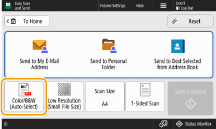
2
Valige värv.
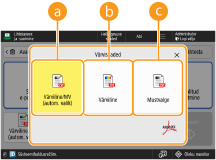 <Värviline/MV (autom. valik)>
Tuvastab originaali värvi automaatselt. Värvilised originaalid skannitakse värviliselt ja mustvalged originaalid skannitakse halltoonides.
Värvilised originaalid võidakse tuvastada mustvalgetena sõltuvalt originaali seisundist ja formaadist, näiteks juhul, kui ainult originaali ääred on värvilised. Sellisel juhul valige <Värviline>.
<Värviline>Skannib täisvärvides sõltumata originaali värvist.
Kui määratud on <Värviline>, loetakse ka mustvalged originaalid värvilisteks skannimisteks.
 <Mustvalge>
Skannib mustvalgelt vaatamata originaali värvile.
Tagasi üles
Originaalide skannimisformaadi määramine (Lihtskaneer. ja -saatmine)
 | Saate määrata formaadi originaali skannimiseks. |
1
Vajutage skannitava formaadi seadenuppu.
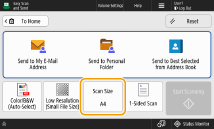
2
Valige skaneerimisformaat.
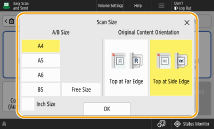
 Mittestandardse formaadiga originaali skannimisel:
Asetage originaal sööturisse ja valige <Vaba formaat>.
Kui valite <Vaba formaat>, ei saa skaneerimisklaasile asetatud originaali skannida.
Kui sööturiga skaneeritavast miinimumsuurusest väiksem skaneerimissuurus on seatud, ei saa sööturiga skaneerida. Lisateavet sööturiga skaneeritavate dokumendisuuruste kohta leiate jaotisest Riistvara tehnilised andmed.
Tagasi üles
Originaalide mõlema külje skannimine (Lihtskaneer. ja -saatmine)
 | Seade saab automaatselt skannida originaalide esi- ja tagakülgi. |
1
Vajutage 2-poolse originaali sätete nuppu.
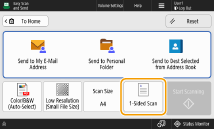
2
Valige kahepoolse originaali tüüp.
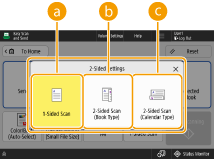 <1-poolne skan.>
2-poolsete originaalide skannimine üks külg korraga.
<2-poolne skan. (raamatu tüüpi)>Valige see, kui seadmesse asetatud originaali esi- ja tagakülje ülemise ja alumise osa on sama paigutusega.
<2-poolne skan. (kalendri tüüpi)>Valige see, kui seadmesse asetatud dokumendi esi- ja tagakülje ülemise ja alumise osa paigutused on vastupidised.
<1-/2-poolne skan. (autom.)> kuvatakse ainult siis, kui <Nutikas skan.> on seatud väärtusele <Sees> jaotises <OCR (tekstituvastuse) seaded>. <OCR (tekstituvastuse) seaded>
Tagasi üles
5
Vajutage nuppu <Skaneeri>.
Kui skannimisklaasile asetatud originaali formaati ei saa tuvastada, valige originaali formaat.
Originaalid on skannitud ja algab saatmine/salvestamine.
Skannimise tühistamiseks valige <Tühista> või  (Stopp)
  <Jah>.
(Stopp) <Jah>.Kui kuvatakse teade <Vajutage järgmise originaali skaneerimiseks [Skan. järgmine orig.].>
Asetage klaasile järgmine originaal ja vajutage nuppu <Skaneeri järgmine originaal>. Kui kõikide originaalide skannimine on valmis, valige <Alusta saatmist> faili saatmiseks/salvestamiseks.
Sõltuvalt ühenduse seadetest, peate sisestama kasutajanime ja parooli. E-posti/I-faksi side seadistamine
|
Määratud sihtkohtade koguarvu nägemineMääratud sihtkohtade koguarv kuvatakse ekraani ülemises osas. Niimoodi saate enne saatmist veenduda, et sihtkohtade arv klapib. 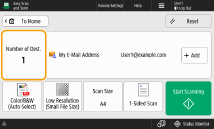 Saatmisel oleva töö viivitamatu tühistamineKui vajutate (Stopp) juhtpaneeli klahvile samal ajal, kui tööd saadetakse, kuvatakse teade <Kas tühistada järgmine saatmistöö?>. Saatmise tühistamiseks vajutage nuppu <Jah>.Tühistatava töö valimiseks tehke valik <Viimane vastuvõetud töö> või <Saadetav töö>. <Nupu Stopp vajutamisel tühistatav töö> Valige (Stopp) mitme saatmistöö korral, et kuvada tühistatava saatmistöö valimise kuva. Kui tühistatavat saatmistööd ei kuvata, valige <Teiste tööde kontroll>, et kuvada valik <Saatmistööd>. Valige tühistatav dokument ja vajutage <Tühista>.Saadetud/salvestatud dokumentide oleku vaatamineSaadetud/salvestatud dokumentide olekut saate vaadata kuval <Oleku monitor>. Selles kuvas saate saata/salvestada dokumente uuesti või tühistada saatmise/salvestamise pärast oleku vaatamist. Skannitud originaalide oleku ja logi kontrollimine Kui valik <Kuva märguanne töö aktsepteerimisel> on seatud olekusse <Sees> saate kuvada valiku <Oleku monitor> järgnevalt kuvalt pärast saatmistöö vastuvõtmist. <Kuva märguanne töö aktsepteerimisel> 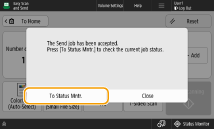 Faili nimiSaadetud/salvestatud failile määratakse automaatselt nimi järgneva formaadi põhjal. Kui valite <1-/2-poolne skan. (autom.)> ja <OCR-iga (tekstituv.) faili nime määramise tulemus>: Kasutatakse <OCR (tekstituvastuse) seaded> all määratud sätteid.<OCR (tekstituvastuse) seaded> Muudel juhtudel: Formaadis „aasta, kuu, päev, tund, minut, sekund, mil fail salvestati (14 numbrikohta)“, näiteks „20251030133541.pdf“ E-posti teemaValikus <Vaiketeema> sisestatud teema määratakse automaatselt (<Vaiketeema>). |