
Регулиране на позицията на изображението за всяка касета за хартия
Ако позицията на печат се измества, когато използвате определен източник на хартия, посочете източника на хартия и регулирайте позицията на печат.
Можете да регулирате позицията на печат ръчно, като въведете измерените стойности.
|
Проверете степента на изместване на изображението върху отпечатаната тестова страница и регулирайте позицията на печат. Използвайте контролния панел, за да извършите настройка. Не можете да извършвате настройка с помощта на Remote UI (Потребителски интерфейс за отдалечено управление) от компютър. |
1
Натиснете  (Настр./Регистр.)
  <Настройване/Поддръжка> <Настройване на качество на изображение> <Настр. позиция изображение за всяка касета>.
(Настр./Регистр.) <Настройване/Поддръжка> <Настройване на качество на изображение> <Настр. позиция изображение за всяка касета>.2
Проверете инструкциите и натиснете <Напред>.
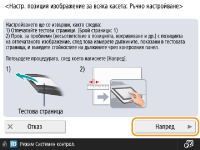
3
Изберете източника на хартия, за който искате да регулирате позицията за печат, и натиснете <Старт отпеч.>.
Отпечатва се тестова страница.
4
Измерете дължините на тестовата страница и регулирайте позицията на печат за всеки елемент.

На предната страна е отпечатан надписът „1st side“ (първа страна), а на задната - „2nd side“ (втора страна).
1 | Измерете дължините от предната страна, въведете стойностите и натиснете <Напред>. |
2 | Измерете дължините от задната страна, въведете стойностите и натиснете <OK>. |
5
Натиснете <Старт отпеч.>, за да отпечатате отново тестовата страница и да проверите резултатите от настройката.
За да приключите настройката, без да отпечатвате тестовата страница, натиснете <Затваряне>.
6
Натиснете <Готово>.
Ако е необходима допълнителна настройка, натиснете <Повт. корекция> и повторете стъпки от 4 до 5.