
Надсилання за допомогою Просте сканув. й надсилання
На екрані Просте сканув. й надсилання є кнопки для зручного налаштування базових параметрів, як-от адресата й режиму кольору.
Якщо ви бажаєте скористатися Просте сканув. й надсилання для надсилання даних, зареєструйте адресатів у адресній книзі заздалегідь. Реєстрація адресатів
Якщо ви бажаєте скористатися Просте сканув. й надсилання для надсилання даних, зареєструйте адресатів у адресній книзі заздалегідь. Реєстрація адресатів
1
Розмістіть оригінал. Розміщення оригіналів
2
Натисніть <Просте сканув. й надсилання>. Екран <Головний>
3
Укажіть адресатів на екрані Просте сканув. й надсилання. Екран основних функцій сканування
Зазначення адресатів з адресної книги (Просте сканув. й надсилання)
Зазначення власної адреси електронної пошти (Просте сканув. й надсилання)
Зазначення особистої папки (Просте сканув. й надсилання)

Щоб указати кілька адресатів, натисніть <Додати> у зоні відображення адресатів, щоб додати адресата.
Щоб видалити адресата, виберіть його у зоні відображення адресатів і натисніть <Видалити>.
Зазначення адресатів з адресної книги (Просте сканув. й надсилання)
1
Натисніть <Надіслати адресат., вибран. з адр. книги>.
2
Виберіть адресата.
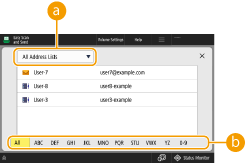
 Розкривний список адрес
Якщо ви ввійшли в апарат за допомогою керування персональною автентифікацією, вибір <Особист. сп. адрес> відображає вашу особисту адресну книгу.
 Кнопки пошуку за першою літерою
Дають змогу звузити діапазон пошуку за першою літерою адресата
|
Можна вказати лише адреси електронної пошти та сервери файлів. За один раз можна вказати до 10 адресатів. Можна використовувати лише локальні адресні книги. Віддалені адресні книги недоступні. |
На початок
Зазначення власної адреси електронної пошти (Просте сканув. й надсилання)
Можна вказати адресу електронної пошти користувача, який виконав вхід у систему апарата за допомогою функції керування персональною автентифікацією. Керування користувачами
1
Натисніть <Надіслати на мою адресу ел. пошти>.
Як адресат буде вказано адресу електронної пошти користувача, який виконав вхід у систему апарата.
На початок
Зазначення особистої папки (Просте сканув. й надсилання)
Можна вказати особисту папку користувача, який виконав вхід у систему апарата за допомогою функції керування персональною автентифікацією.
Налаштування особистих папок
Керування користувачами
Налаштування особистих папок
Керування користувачами
1
Укажіть <Надіслати в особисту папку>.
Як адресат буде вказано особисту папку користувача, який виконав вхід у систему апарата.
На початок
4
Якщо потрібно, вкажіть необхідні параметри сканування.
Вибір режиму сканування: кольорове або чорно-біле (Просте сканув. й надсилання)
Зазначення розміру сканування оригіналів (Просте сканув. й надсилання)
Сканування обох сторін оригіналів (Просте сканув. й надсилання)
Ви не можете змінити параметри роздільної здатності.
Щоб повернутися до екрана Просте сканув. й надсилання без зміни параметрів, натисніть <X> у верхньому правому куті екрана.
Вибір режиму сканування: кольорове або чорно-біле (Просте сканув. й надсилання)
 | Під час сканування оригіналів можна вказати колір. |
1
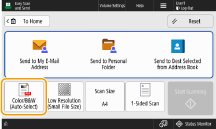
Натисніть кнопку вибору кольору.
2
Виберіть колір.
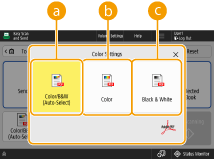 <Кольор./Ч/Б (автом. вибір)>
Автоматично визначає колір оригіналу. Кольорові оригінали скануються в кольорі, а чорно-білі — у відтінках сірого.
Кольорові оригінали можуть визначатися як чорно-білі залежно від стану оригіналу або розміру, наприклад, коли лише краї оригіналу кольорові. У такому разі виберіть <Кольор.>.
<Кольор.>Сканує в повному кольорі незалежно від кольору оригіналу.
Якщо встановлено <Кольор.>, чорно-білі оригінали також враховуються як кольорові сканування.
 <Чорно-білий>
Сканує в чорно-білому режимі незалежно від кольору оригіналу.
На початок
Зазначення розміру сканування оригіналів (Просте сканув. й надсилання)
 | Можна вказати розмір сканування для оригіналу. |
1
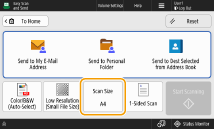
Натисніть кнопку вибору формату сканування.
2
Виберіть розмір сканування.
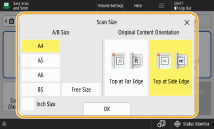
 Під час сканування оригіналу нестандартного розміру:
Завантажте оригінал у пристрій подавання та виберіть <Довільний формат>.
Якщо вибрати <Довільний формат>, оригінал, розміщений на склі експонування, не буде відскановано.
Якщо встановлено формат сканування менший за мінімальний формат, який можна сканувати за допомогою пристрою подавання, сканування не можна виконувати за допомогою пристрою подавання. Відомості про формати документів, які можна сканувати за допомогою пристрою подавання, див. у розділі Технічні характеристики апаратного забезпечення.
На початок
Сканування обох сторін оригіналів (Просте сканув. й надсилання)
 | Цей апарат може автоматично сканувати лицеву та зворотну сторони оригіналу. |
1
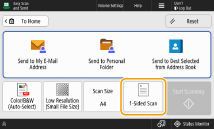
Натисніть кнопку для налаштування двосторонніх оригіналів.
2
Виберіть тип двостороннього оригіналу.
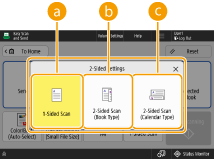 <Сканування з 1 боку>
Сканує двосторонні оригінали по одній стороні за раз.
<Скан. з 2 боків (тип книги)>Виберіть цей варіант, якщо орієнтація верх-низ лицьової та зворотної сторін однакова.
<Скан. з 2 боків (тип календаря)>Виберіть цей варіант, якщо орієнтація верх-низ лицьової та зворотної сторін протилежна.
<Скан. з 1 боку/з 2 боків (авто)> відображається лише тоді, коли параметр <Інтелект. сканування> встановлено на <Увімк.> у <Параметри OCR (Пошук у тексті)>. <Параметри OCR (Пошук у тексті)>
На початок
5
Натисніть <Почати сканування>.
Якщо розмір оригіналу, розміщеного на склі експонування, не вдалося визначити, виберіть розмір оригіналу вручну.
Після сканування оригіналів розпочинається їх надсилання/збереження.
Щоб скасувати сканування, натисніть <Скасувати> або  (Стоп)
  <Так>.
(Стоп) <Так>.Коли відобразиться повідомлення <Натисніть кнопку [Сканув. наст. ориг.] для сканув. наст. оригіналу.>
Розмістіть наступний оригінал для сканування та натисніть <Сканування наст. оригіналу>. Коли сканування всіх оригіналів завершено, натисніть <Почати надсилання>, щоб надіслати/зберегти файл.
Залежно від параметрів зв’язку може бути запропоновано ввести ім’я користувача й пароль. Параметри електронної пошти/інтернет-факсу
|
Перевірка загальної кількості вказаних адресатівЗагальна кількість зазначених адресатів відображається у верхній частині екрана. Таким чином перед надсиланням можна підтвердити, що кількість адресатів указано правильно. 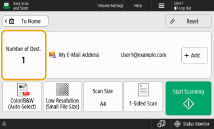 Негайне скасування завдання, що надсилаєтьсяЯкщо під час надсилання завдання натиснути (Стоп) на панелі керування, з’явиться повідомлення <Можна скасувати вказане нижче завдання надсилання?>. Натисніть <Так>, щоб скасувати надсилання.Щоб вибрати завдання, яке потрібно скасувати, можна вибрати <Останнє отримане завд.> або <Завдання, яке надсил.>. <Завд., яке скасовується під час натискю клавіші Стоп> Якщо є кілька завдань надсилання, натисніть (Стоп), щоб відобразити екран для вибору завдання надсилання, яке потрібно скасувати. Якщо завдання надсилання, яке потрібно скасувати, не відображається, натисніть кнопку <Перев. інші завдання>, щоб відобразити <Завдання надсил.>. Виберіть завдання, яке потрібно скасувати, і натисніть <Скасувати>.Перевірка станів надісланих і збережених оригіналівНа екрані <Монітор стану> можна перевірити стани надісланих/збережених документів. На цьому екрані можна виконати повторне надсилання/зберігання документів або скасувати надсилання/зберігання після перевірки станів. Перевірка стану та перегляд журналу відсканованих документів Коли для параметра <Відображати сповіщення про прийняття завдання> встановлено значення <Увімк.>, екран <Монітор стану> можна відкрити з наступного екрана, який відображається після отримання завдання надсилання. <Відображати сповіщення про прийняття завдання> 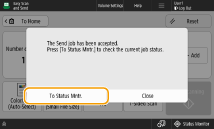 Ім’я файлуПід час надсилання/збереження файлу його ім’я встановлюється автоматично відповідно до наведеного нижче формату. Якщо вибрано <Скан. з 1 боку/з 2 боків (авто)> і <Вказати ім’я файлу з результ. OCR (текст, д/пош.)>: Використовуються параметри з <Параметри OCR (Пошук у тексті)>.<Параметри OCR (Пошук у тексті)> В інших випадках: «Рік, місяць, день, година, хвилина та секунда збереження файлу (14 цифр).розширення файлу», наприклад: «20251030133541.pdf» Тема повідомлень електронної поштиТема, указана в <Тема за замовчуванням>, встановлюється автоматично (<Тема за замовчуванням>). |