
Ajustar a posição da imagem para cada gaveta de papel
Se a posição de impressão for alterada quando utilizar uma determinada origem de papel, especifique a origem de papel e ajuste a posição de impressão.
Pode ajustar manualmente a posição de impressão introduzindo os valores medidos.
|
|
|
Verifique o grau de desalinhamento da imagem na página de teste impressa e ajuste a posição de impressão.
Utilize o painel de controlo para realizar o ajuste. Não pode efetuar ajustes com a Interface Remota a partir de um computador.
|
1
Prima  (Progrs./Gravar)
  <Ajuste/Manutenção> <Ajustar qualidade da imagem> <Ajustar posição imagem p/cada gaveta papel>.
(Progrs./Gravar) <Ajuste/Manutenção> <Ajustar qualidade da imagem> <Ajustar posição imagem p/cada gaveta papel>.2
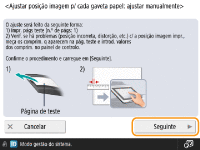
Verifique as instruções e prima <Seguinte>.
3
Selecione a origem de papel para a qual pretende ajustar a posição de impressão e prima <Inic. impressão>.
A página de teste é impressa.
4
Meça os comprimentos na página de teste e ajuste a posição de impressão para cada item.

A frente tem "1.º lado" impresso e o verso tem "2.º lado" impresso.
|
1
|
Meça os comprimentos na parte da frente, introduza os valores e prima <Seguinte>.
|
|
2
|
Meça os comprimentos na parte de trás, introduza os valores e prima <OK>.
|
5
Prima <Inic. impressão> para imprimir novamente a página de teste e verifique os resultados do ajuste.
Para finalizar o ajuste sem imprimir a página de teste, prima <Fechar>.
6
Carregue <Concluído>.
Se forem necessários ajustes adicionais, prima <Reajustar> e repita os passos 4 a 5.