
Enviar com Leitura e envio fáceis
O ecrã Leitura e envio fáceis dispõe de botões para configurar facilmente as definições básicas, tais como o destino e o modo de cor.
Quando pretender utilizar Leitura e envio fáceis e Enviar registe previamente os destinos no Livro de Endereços. Gravar destinos
Quando pretender utilizar Leitura e envio fáceis e Enviar registe previamente os destinos no Livro de Endereços. Gravar destinos
1
Coloque o original. Colocar originais
2
Carregue <Leitura e envio fáceis>. Ecrã <Início>
3
Especifique os destinos no ecrã Leitura e envio fáceis. Ecrã das funções básicas de leitura
Especificar destinos do livro de endereços (Leitura e envio fáceis)
Especificar o seu endereço de correio eletrónico (Leitura e envio fáceis)
Especificar a pasta pessoal (Leitura e envio fáceis)

Para especificar vários destinos, prima <Adicionar> na área de visualização de destinos para adicionar um destino.
Para eliminar um destino, selecione-o na área de visualização de destinos e prima <Apagar>.
Especificar destinos do livro de endereços (Leitura e envio fáceis)
1
Carregue <Enviar p/dest. selec. no livro ender.>.
2
Selecione o destino.
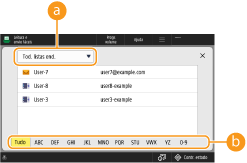
 Lista suspensa da lista de endereços
Quando tiver iniciado sessão na máquina com a gestão de autenticação pessoal, selecionar <Lista end. pessoais> apresenta o seu livro de endereços pessoal.
 Botões de procura pela primeira letra
Permite limitar a procura à primeira letra do destino.
|
|
|
Só pode especificar destinos de e-mail e de servidor de ficheiros. Pode especificar até 10 destinos de uma só vez.
Só pode utilizar livros de endereços locais. Não é possível utilizar livros de endereços remotos.
|
Voltar ao início
Especificar o seu endereço de correio eletrónico (Leitura e envio fáceis)
Pode especificar o endereço de correio eletrónico do utilizador que tiver sessão iniciada na máquina com gestão de autenticação pessoal. Gerir utilizadores
1
Carregue <Enviar p/meu ender. correio eletrónico>.
O endereço de correio eletrónico do utilizador que tiver sessão iniciada na máquina é especificado como o destino.
Voltar ao início
Especificar a pasta pessoal (Leitura e envio fáceis)
Pode especificar a pasta pessoal do utilizador que tiver sessão iniciada na máquina com gestão de autenticação pessoal.
Configuração de pastas pessoais
Gerir utilizadores
Configuração de pastas pessoais
Gerir utilizadores
1
Especifique <Enviar p/pasta pessoal>.
A pasta pessoal do utilizador que tiver sessão iniciada na máquina é especificada como o destino.
Voltar ao início
4
Especifique as programações de leitura conforme necessário.
Selecionar leitura a cores/leitura a preto e branco (Leitura e envio fáceis)
Especificar o formato de leitura dos originais (Leitura e envio fáceis)
Leitura de ambos os lados dos originais (Leitura e envio fáceis)
Não é possível alterar as definições de resolução.
Para voltar ao ecrã Leitura e envio fáceis sem alterar as definições, prima <X> no canto superior direito do ecrã.
Selecionar leitura a cores/leitura a preto e branco (Leitura e envio fáceis)
|
É possível especificar cores quando estiver a ler originais.
|
1
Carregue no botão de programação da cor.
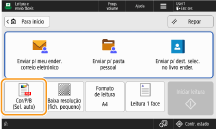
2
Selecione a cor.
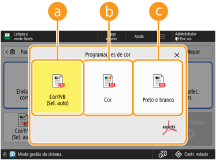 <Cor/P/B (Sel. auto)>
Deteta automaticamente a cor do original. Os originais a cores são digitalizados a cores e os originais a preto e branco são digitalizados em tons de cinzento.
Os originais a cores podem ser detetados como preto e branco, dependendo do estado do original e do tamanho, como quando apenas as bordas do original são a cores. Neste caso, selecione <Cor>.
<Cor>
Digitaliza a cores, independentemente da cor do original.
Quando definido para <Cor>, os originais a preto e branco também contam como digitalizações a cores.
 <Preto e branco>
Lê a preto e branco independentemente da cor de um original.
Voltar ao início
Especificar o formato de leitura dos originais (Leitura e envio fáceis)

|
Pode especificar o tamanho para digitalizar o original.
|
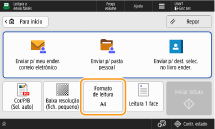
1
Carregue no botão de programação do formato de leitura.
2
Selecione o tamanho da digitalização.
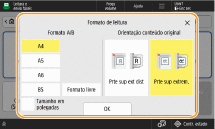
 Ao digitalizar um original de um tamanho que não o tamanho padrão:
Coloque o original no alimentador e selecione <Formato livre>.
Se selecionar <Formato livre>, um original colocado no vidro de exposição não pode ser digitalizado.
Quando estiver definido um formato de leitura menor que o tamanho mínimo que pode ser digitalizado com o alimentador, a digitalização não pode ser executada com o alimentador. Para obter informações sobre os formatos de documentos que podem ser lidos com o alimentador, consulte Características técnicas do hardware.
Voltar ao início
Leitura de ambos os lados dos originais (Leitura e envio fáceis)
|
A máquina pode ler automaticamente ambos os lados, frente e verso, de um original.
|
1
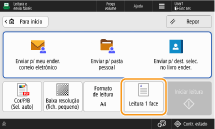
Prima o botão para as configurações do original frente e verso.
2
Selecione o tipo de impressão frente e verso.
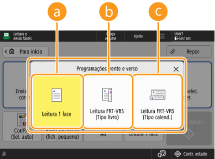 <Leitura 1 face>
Digitaliza originais frente e verso, um lado de cada vez.
<Leitura FRT-VRS (Tipo livro)>
Selecione esta opção se a orientação superior e inferior da frente e do verso do original forem iguais.
<Leitura FRT-VRS (Tipo calend.)>
Selecione esta opção se a orientação de topo e fundo da frente e do verso do original forem contrárias.
<Leitura 1 face/FRT-VRS (Auto)> só é apresentado quando<Leitura inteligente> está definido para <Ligado> in <Programações OCR (Texto pesquisável)>. <Programações OCR (Texto pesquisável)>
Voltar ao início
5
Carregue <Iniciar leitura>.
Se o tamanho do original colocado no vidro de exposição não for detetado, selecione o tamanho original.
Os originais são lidos e a operação de enviar/guardar começa.
Para cancelar a digitalização, carregue em <Cancelar> ou em  (Parar)
  <Sim>.
(Parar) <Sim>.Quando <Carregue na tecla [Ler orig. seguinte] p/ler próx. orig.> é apresentado
Coloque o próximo original a ler e carregue em <Ler orig. seguinte>. Quando a leitura de todos os originais estiver concluída, carregue em <Iniciar envio> para enviar/guardar o ficheiro.
Dependendo das programações de comunicação, poder-lhe-á ser solicitado que introduza o nome de utilizador e a palavra-passe. Programar a comunicação por correio eletrónico/I-fax
|
|
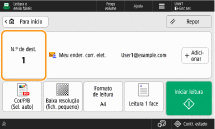
Para verificar o número total de destinos especificadosO número total de destinos especificados é apresentado na parte superior do ecrã. Isto permite-lhe confirmar se o número de destinos está correto antes do envio.
Para cancelar imediatamente um trabalho que está a ser enviadoSe carregar em
(Parar) no painel de controlo enquanto um trabalho está a ser enviado, é apresentada a mensagem <Cancelar o trabalho de envio seguinte?>. Carregue em <Sim> para cancelar o envio.Pode selecionar <Último trabalho recebido> ou <Trab. a ser env.> para escolher o trabalho a cancelar. <Trab. a canc. qd carreg. em Parar>
Carregue em
(Parar) quando existirem vários trabalhos de envio, para apresentar o ecrã e selecionar o trabalho a cancelar. Se o trabalho de envio que pretende cancelar não for apresentado, carregue em <Verif. outros trabalhos> para apresentar <Trbs envio>. Selecione o trabalho que pretende cancelar e carregue em <Cancelar>.Para verificar os estados de documentos enviados/gravadosNo ecrã <Contr. estado>, pode verificar os estados dos documentos enviados/gravados. Este ecrã permite enviar/gravar documentos novamente ou cancelar a operação de enviar/gravar após a verificação dos estados. Verificar o Estado e o Registo de Documentos Lidos
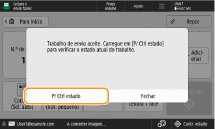
Se o item <Mostrar notificação quando trabalho for aceite> for programado para <Ligado>, é possível aceder ao ecrã <Contr. estado> a partir do ecrã seguinte que é mostrado após a receção de um trabalho de envio. <Mostrar notificação quando trabalho for aceite>
Nome do ficheiroQuando um ficheiro é enviado/gravado, o nome do ficheiro é programado automaticamente com base no formato seguinte.
Se selecionar <Leitura 1 face/FRT-VRS (Auto)> e <Especif. nome fich. do result. OCR (txt pesquis.)>:
São utilizadas as definições em <Programações OCR (Texto pesquisável)>.<Programações OCR (Texto pesquisável)> Noutros casos:
"o ano, mês, dia, hora, minuto e segundo em que o ficheiro é gravado (14 dígitos).nome da extensão do ficheiro", por exemplo "20251030133541.pdf" Assunto da mensagem de correio eletrónicoO assunto introduzido em <Assunto pré-programado> é automaticamente programado (<Assunto pré-programado>).
|