
Hálózati kapcsolódási mód kiválasztása
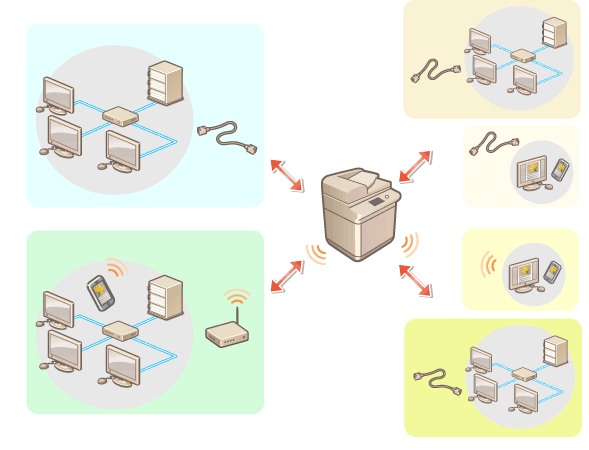
Kiválaszthatja, hogy a készülék milyen módon csatlakozzon a számítógépekhez stb. A következő csatlakozási módok érhetők el.
Csak vezetékes helyi hálózati kapcsolat
Csak vezeték nélküli helyi hálózati kapcsolat
Vezetékes és vezeték nélküli LAN‑kapcsolat egyidejű használata
Vezetékes LAN‑kapcsolat és egy másik vezetékes LAN egyidejű használata USB-LAN adapterrel
Több LAN-kapcsolat egyidejű használata esetén minden hálózathoz külön kell konfigurálnia a beállításokat. Kettős hálózati környezet kiépítése
Vezetékes és vezeték nélküli LAN-kapcsolat vagy vezetékes és vezeték nélküli LAN-kapcsolat használatakor a készülék LAN-portjához csatlakozó vonalat nevezik „fővonalnak”, míg a vezeték nélküli LAN-porthoz vagy a másik vezetékes LAN-porthoz csatlakozó vonalat „alvonalnak”.
Vezetékes és vezeték nélküli LAN-kapcsolat vagy vezetékes és vezeték nélküli LAN-kapcsolat használatakor a készülék LAN-portjához csatlakozó vonalat nevezik „fővonalnak”, míg a vezeték nélküli LAN-porthoz vagy a másik vezetékes LAN-porthoz csatlakozó vonalat „alvonalnak”.
|
|
|
A hálózati beállítások alapértelmezés szerint zároltak. Oldja fel ezeket a beállításokat, hogy elvégezhesse a módosításokat.A hálózati beállítás zárjának törlése
|
1
Válassza a  (Beáll./Bejegyzés) lehetőséget.
(Beáll./Bejegyzés) lehetőséget.2
Válassza a <Beállítások>  <Hálózat> <Interfész választása> lehetőséget.
<Hálózat> <Interfész választása> lehetőséget.3
Válassza ki a hálózati csatlakozási módot.
|
Csatlakozási mód
|
<Fővonal>
|
<Alvonal>
|
|
|
Csak vezetékes helyi hálózati kapcsolat
|
Csak vezetékes LAN (fővonal)
|
<Vezetékes LAN>
|
<Ki>
|
|
Csak vezeték nélküli helyi hálózati kapcsolat
|
Csak vezeték nélküli LAN (fővonal)
|
<Vezeték nélküli LAN>
|
<Ki>
|
|
Vezetékes LAN-hoz és vezeték nélküli LAN-hoz való egyidejű csatlakozás*1
|
Vezetékes LAN (fővonal) és vezeték nélküli LAN (alvonal)
|
<Vezetékes LAN>
|
<Vezeték nélküli LAN>
|
|
Vezetékes LAN (alvonal) és vezeték nélküli LAN (fővonal)*2
|
<Vezeték nélküli LAN>
|
<Vezetékes LAN>
|
|
|
Csatlakozás vezetékes LAN-hoz és egyidejűleg más vezetékes LAN-hoz
|
Vezetékes LAN (fővonal) és vezetékes LAN (alvonal)*3
|
<Vezetékes LAN>
|
<Vezetékes LAN>
|
*1 Ha a beállításokat <Fővonal> értékről <Alvonal> értékre, vagy <Alvonal> értékről <Fővonal>értékre módosítja, a korábbi vezeték nélküli LAN-kapcsolat beállításai törlődnek, ezért újra kell csatlakoznia a vezeték nélküli hálózathoz.
*2 A gép LAN-portjára csatlakoztatott vezetékes LAN lesz az alvonal. A géphez USB-LAN adapteren keresztül csatlakoztatott vezetékes LAN nem használható alvonalként.
*3 A gép LAN-portjára csatlakoztatott vezetékes LAN lesz a fővonal, az USB-LAN adapteren keresztül csatlakoztatott vezetékes LAN pedig az alvonal.
4
Válassza ki a <OK> lehetőséget.

|
|
Alvonal használatakor lásd: Alvonal használata során alkalmazandó óvintézkedések.
Ha a <Fővonal> beállítása <Vezetékes LAN>, és az <Alvonal> beállítása nem <Ki>Állítsa az <Fogyasztás nyugalmi állapot módban> beállítást a <Nagy> értékre. <Fogyasztás nyugalmi állapot módban>
|