
Wysyłanie z Łatwe skan. i wysyłanie
Ekran Łatwe skan. i wysyłanie zawiera przyciski umożliwiające łatwą konfigurację podstawowych ustawień, takich jak miejsce docelowe i tryb kolorów.
Aby używać funkcji Łatwe skan. i wysyłanie oraz Wyślij do wysyłania danych, należy wcześniej zarejestrować miejsca docelowe w książce adresowej. Rejestrowanie odbiorców
Aby używać funkcji Łatwe skan. i wysyłanie oraz Wyślij do wysyłania danych, należy wcześniej zarejestrować miejsca docelowe w książce adresowej. Rejestrowanie odbiorców
1
Umieść oryginał. Umieszczanie oryginałów
2
Naciśnij <Łatwe skan. i wysyłanie>. Ekran <Strona główna>
3
Określanie miejsc docelowych na ekranie Łatwe skan. i wysyłanie. Ekran Podstawowych funkcji skanowania
Określanie odbiorców z Książki adresowej (Łatwe skan. i wysyłanie)
Określanie własnego adresu e-mail (Łatwe skan. i wysyłanie)
Określanie folderu osobistego (Łatwe skan. i wysyłanie)

Aby określić wiele miejsc docelowych, naciśnij przycisk <Dodaj> w obszarze wyświetlania miejsc docelowych, aby dodać miejsce docelowe.
Aby usunąć miejsce docelowe, wybierz je w obszarze wyświetlania miejsc docelowych, a następnie naciśnij przycisk <Usuń>.
Określanie odbiorców z Książki adresowej (Łatwe skan. i wysyłanie)
1
Naciśnij przycisk <Wyślij do odbiorcy z książki adresowej>.
2
Wybierz odbiorcę.
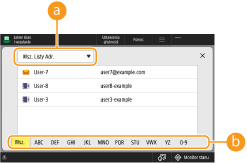
 Lista rozwijana listy adresowej
Jeżeli jesteś zalogowany do urządzenia z wykorzystaniem usługi uwierzytelniania, po wybraniu <Osob. książ. adres.> wyświetlona zostanie prywatna Książka adresowa.
 Przyciski wyszukiwania według pierwszej litery
Umożliwia zawężenie wyszukiwania i wyświetlenie wyników posortowanych zgodnie z pierwszą literą odbiorcy.
|
|
|
Można określić tylko miejsca docelowe poczty elektronicznej i serwera plików. Jednocześnie można wybrać maksymalnie 10 odbiorców
Można korzystać wyłącznie z lokalnych książek adresowych. Nie można korzystać z książek adresowych zdalnych.
|
Powrót do Góry
Określanie własnego adresu e-mail (Łatwe skan. i wysyłanie)
Możesz określić adres e-mail użytkownika zalogowanego do urządzenia za pomocą zarządzania uwierzytelnianiem. Zarządzanie użytkownikami
1
Naciśnij przycisk <Wyślij na mój adres e-mail>.
Adres e-mail użytkownika zalogowanego do urządzenia za pomocą zarządzania uwierzytelnianiem zostanie określony, jako odbiorca.
Powrót do Góry
Określanie folderu osobistego (Łatwe skan. i wysyłanie)
Możesz określić katalog prywatny użytkownika zalogowanego do urządzenia za pomocą zarządzania uwierzytelnianiem.
Konfiguracja katalogów prywatnych
Zarządzanie użytkownikami
Konfiguracja katalogów prywatnych
Zarządzanie użytkownikami
1
Określ <Wyślij do folderu osobistego>.
Katalog prywatny użytkownika zalogowanego do urządzenia za pomocą zarządzania uwierzytelnianiem zostanie określony, jako odbiorca.
Powrót do Góry
4
Wybierz ustawienia skanowania według potrzeb.
Wybór skanowania w kolorze/czerni i bieli (Łatwe skan. i wysyłanie)
Określanie rozmiaru skanowania oryginałów (Łatwe skan. i wysyłanie)
Skanowanie obu stron oryginałów (Łatwe skan. i wysyłanie)
Nie można zmienić ustawień rozdzielczości.
Aby powrócić do ekranu Łatwe skan. i wysyłanie bez zmiany ustawień, naciśnij przycisk <X> w prawym górnym rogu ekranu.
Wybór skanowania w kolorze/czerni i bieli (Łatwe skan. i wysyłanie)
|
Podczas skanowania oryginału możesz określić kolor.
|
1
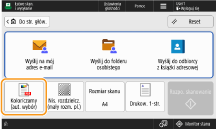
Naciśnij na przycisk ustawień koloru.
2
Wybierz kolor.
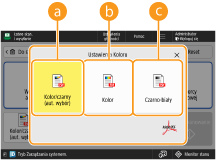 <Kolor/czarny (aut. wybór)>
Automatycznie wykrywa kolor oryginału. Oryginały kolorowe są skanowane w kolorze, a oryginały czarno-białe są skanowane w skali szarości.
Kolorowe oryginały mogą zostać rozpoznane jako czarno-białe, w zależności od stanu i rozmiaru oryginału, np. gdy tylko krawędzie oryginału są kolorowe. W takim przypadku wybierz <Kolor>.
<Kolor>
Skanuje w pełnym kolorze, niezależnie od koloru oryginału.
Po ustawieniu opcji <Kolor> czarno-białe oryginały są również traktowane jako skany kolorowe.
 <Czarno-biały>
Skanuje w trybie czarno-białym niezależnie od kolorystyki oryginału.
Powrót do Góry
Określanie rozmiaru skanowania oryginałów (Łatwe skan. i wysyłanie)

|
Można określić rozmiar skanowanego oryginału.
|
1
Naciśnij na przycisk ustawień formatu skanowania.
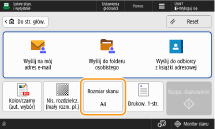
2
Wybierz rozmiar skanowania.
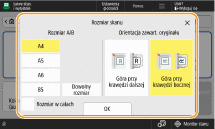
 Skanowanie oryginału w rozmiarze niestandardowym:
Umieść oryginał w podajniku i wybierz ustawienie <Dowolny rozmiar>.
Jeśli wybierzesz opcję <Dowolny rozmiar>, nie będzie można zeskanować oryginału umieszczonego na szybie skanera.
Jeżeli rozmiar skanowania jest mniejszy od najmniejszego ustawionego rozmiaru skanowania dla podajnika, skanowanie za pomocą podajnika nie będzie możliwe. Aby uzyskać więcej informacji na temat rozmiarów dokumentów, które można skanować za pomocą podajnika, patrz Specyfikacja sprzętowa.
Powrót do Góry
Skanowanie obu stron oryginałów (Łatwe skan. i wysyłanie)
|
Urządzenie może automatycznie skanować obie strony (przednią i tylną) oryginałów.
|
1
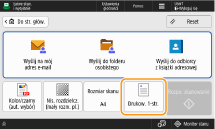
Naciśnij przycisk, aby wybrać ustawienia dla dwustronnego oryginału.
2
Wybierz rodzaj dwustronnego oryginału.
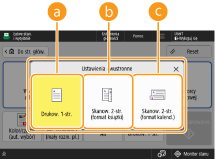 <Drukow. 1-str.>
Skanuje dwustronne dokumenty po jednej stronie na raz.
<Skanow. 2-str. (format książki)>
Wybierz tę opcję, jeśli górna i dolna orientacja przedniej i tylnej strony oryginału są takie same.
<Skanow. 2-str. (format kalend.)>
Wybierz tę opcję, jeśli górna i dolna orientacja przedniej i tylnej strony oryginału są odwrotne.
Element <Skan. 1-/2-str. (auto)> jest wyświetlany tylko wtedy, gdy dla opcji <Inteligentne Skanowanie> wybrano ustawienie <Włącz> w <Ustawienia OCR (Z wyszukiwaniem tekstu)>. <Ustawienia OCR (Z wyszukiwaniem tekstu)>
Powrót do Góry
5
Naciśnij przycisk <Rozpo. skanowanie>.
Jeśli nie można wykryć rozmiaru oryginału umieszczonego na szklanej płycie roboczej, wybierz rozmiar oryginału.
Oryginały są zeskanowane i rozpoczyna się wysyłanie/zapisywanie.
Aby anulować skanowanie, naciśnij przycisk <Anuluj> lub opcje  (Stop)
  <Tak>.
(Stop) <Tak>.Jeżeli wyświetlany jest komunikat <Naciśnij [Skanuj następny oryginał], aby zeskanować następny oryg.>
Umieść następny oryginał do zeskanowania i naciśnij przycisk <Skanowanie następ. orygina.>. Po zakończeniu skanowania wszystkich oryginałów naciśnij przycisk <Rozp. wysył.>, aby wysłać/zapisać plik.
W zależności od ustawień komunikacji może być konieczne wprowadzenie nazwy użytkownika i hasła. Ustawianie komunikacji e-mail/I-faks
|
|
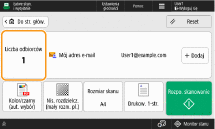
Sprawdzanie całkowitej liczby określonych odbiorcówCałkowita liczba określonych odbiorców jest wyświetlana na górze ekranu. Umożliwia to potwierdzenie przed wysłaniem, czy liczba odbiorców jest prawidłowa.
Aby natychmiast anulować wysyłane zadanieJeżeli podczas wysyłania zadania naciśniesz przycisk
(Stop) na panelu sterowania, wyświetlony zostanie komunikat <Anulować wybrane zadania wysyłania?>. Naciśnij na <Tak>, aby anulować wysyłanie.Można wybrać <Ostatnio odeb. zadania> lub <Wysłano zadanie>, by wybrać zadanie do anulowania. <Zadanie do anulowania po naciśnięciu stop>
Gdy jest wiele zadań wysyłania, naciśnij przycisk
(Stop), aby wyświetlić ekran pozwalający anulować zadanie wysyłania. Jeżeli zadanie wysyłania, które chcesz anulować, nie jest wyświetlone, naciśnij <Sprawdź inne zadania>, aby wyświetlić <Zadania wysyłania>. Wybierz zadanie, które chcesz anulować, i naciśnij przycisk <Anuluj>.Sprawdzanie statusów wysłanych/zapisanych dokumentówNa ekranie <Monitor stanu>, możesz sprawdzić statusy wysłanych/zapisanych dokumentów. Ten ekran umożliwia ponowne wysyłanie/zapisanie dokumentów lub anulowanie ich wysyłania/zapisywania po sprawdzeniu ich statusów. Sprawdzanie statusu i rejestru zeskanowanych dokumentów
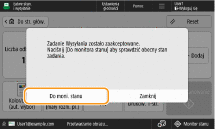
Jeżeli dla opcji <Wyświetl powiado. gdy zadanie zostało zaakceptowa.> wybrano ustawienie <Włącz>, ekran <Monitor stanu> można wyświetlić z poziomu poniższego ekranu wyświetlanego po odebraniu wysłanego zadania. <Wyświetl powiado. gdy zadanie zostało zaakceptowa.>
Nazwa plikuGdy plik jest wysyłany/zapisywany, jego nazwa zostaje utworzona automatycznie, zgodnie z poniższym formatem.
Po wybraniu <Skan. 1-/2-str. (auto)> i <Okr. naz. pliku z wyn. OCR (z możliw. wyszuk. tekstu)>:
Używane są ustawienia <Ustawienia OCR (Z wyszukiwaniem tekstu)>.<Ustawienia OCR (Z wyszukiwaniem tekstu)> W innych przypadkach:
Rok, miesiąc, dzień, godzina, minuta i sekunda zapisania pliku (14 cyfr).rozszerzenie pliku, np. 20251030133541.pdf Temat wiadomości e-mailTemat wprowadzony w polu <Domyślny Temat> jest ustawiany automatycznie (<Domyślny temat>).
|