
Odosielanie pomocou funkcie Jednod. sken. a odosielanie
Obrazovka Jednod. sken. a odosielanie obsahuje tlačidlá na jednoduché nastavenie základných parametrov, ako sú miesto určenia a farebný režim.
Keď chcete použiť funkciu Jednod. sken. a odosielanie a odoslať údaje, vopred zaregistrujte miesta určenia do adresára. Registrácia miest určenia
Keď chcete použiť funkciu Jednod. sken. a odosielanie a odoslať údaje, vopred zaregistrujte miesta určenia do adresára. Registrácia miest určenia
1
Vložte originál. Vkladanie originálov
2
Stlačte tlačidlo <Jednod. sken. a odosielanie>. Obrazovka <Domov>
3
Určite miesta určenia na obrazovke Jednod. sken. a odosielanie. Obrazovka základných funkcií skenovania
Špecifikovanie miest určenia z adresára (Jednod. sken. a odosielanie)
Zadanie vašej vlastnej e-mailovej adresy (Jednod. sken. a odosielanie)
Špecifikovanie osobného priečinka (Jednod. sken. a odosielanie)

Ak chcete zadať viac miest určenia, stlačte tlačidlo <Pridať> v oblasti zobrazenia miesta určenia a pridajte miesto určenia.
Ak chcete vymazať miesto určenia, vyberte ho v oblasti zobrazenia miesta určenia a stlačte tlačidlo <Zmazať>.
Špecifikovanie miest určenia z adresára (Jednod. sken. a odosielanie)
1
Stlačte tlačidlo <Odoslať na m. urč. vybrané z adresára>.
2
Vyberte miesto určenia.
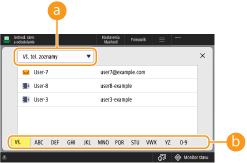
 Rozbaľovací zoznam adries
Keď sa prihlásite do zariadenia so správou osobného overovania, po výbere možnosti <Osob. zozn. kont.> sa zobrazí váš osobný adresár.
 Vyhľadávanie tlačidiel podľa prvého písmena
Umožňuje zúžiť vyhľadávanie podľa prvého písmena názvu miesta určenia.
|
|
|
Môžete zadaťž iba miesta určenia pre e-mailový a súborový server. Súčasne možno zadať najviac 10 miest určenia.
Môžete používať iba lokálne adresáre. Vzdialené adresáre nie je možné používať.
|
Naspäť na začiatok
Zadanie vašej vlastnej e-mailovej adresy (Jednod. sken. a odosielanie)
Môžete špecifikovať e-mailovú adresu používateľa, ktorý je prihlásený v zariadení so správou osobného overovania. Správa používateľov
1
Stlačte tlačidlo <Odoslať na moju e-mailovú adresu>.
E-mailová adresa používateľa, ktorý je prihlásený v zariadení, sa špecifikuje ako miesto určenia.
Naspäť na začiatok
Špecifikovanie osobného priečinka (Jednod. sken. a odosielanie)
Môžete špecifikovať osobný priečinok používateľa, ktorý je prihlásený v zariadení so správou osobného overovania.
Konfigurácia osobných priečinkov
Správa používateľov
Konfigurácia osobných priečinkov
Správa používateľov
1
Špecifikujte <Odoslať do osobného priečinka>.
Osobný priečinok používateľa, ktorý je prihlásený v zariadení, sa špecifikuje ako miesto určenia.
Naspäť na začiatok
4
Špecifikujte podľa potreby nastavenia skenovania.
Výber farebného skenovania a čiernobieleho skenovania (Jednod. sken. a odosielanie)
Zadanie formátu originálov skenovania (Jednod. sken. a odosielanie)
Skenovanie oboch strán originálov (Jednod. sken. a odosielanie)
Nastavenia rozlíšenia nie je možné zmeniť.
Ak sa chcete vrátiť na obrazovku Jednod. sken. a odosielanie bez zmeny nastavení, stlačte tlačidlo <X> v pravom hornom rohu obrazovky.
Výber farebného skenovania a čiernobieleho skenovania (Jednod. sken. a odosielanie)
|
Pri skenovaní originálu môžete špecifikovať farbu.
|
1
Stlačte tlačidlo nastavenia farby.
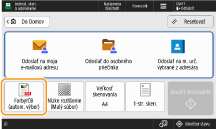
2
Vyberte farbu.
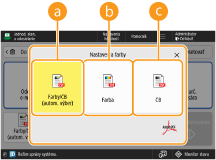 <Farby/ČB (autom. výber)>
Deteguje farbu originálu automaticky. Farebné originály sa skenujú farebne a čiernobiele originály sa skenujú v odtieňoch sivej.
Farebné originály môžu byť detegované ako čiernobiele v závislosti od stavu originálu a veľkosti, napríklad ak sú farebné len okraje originálu. V tomto prípade vyberte možnosť <Farebný>.
<Farebný>
Skenuje plnofarebne, bez ohľadu na farbu originálu.
Pri nastavené <Farebný> sa čiernobiele originály tiež počítajú ako farebné skenovania.
 <ČB>
<ČB>
Skenuje čiernobielo bez ohľadu na farbu dokumentu.
Naspäť na začiatok
Zadanie formátu originálov skenovania (Jednod. sken. a odosielanie)

|
Môžete zadať veľkosť skenovania originálu.
|
1
Stlačte tlačidlo nastavenia formátu skenovania.
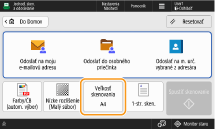
2
Vyberte formát skenovania.
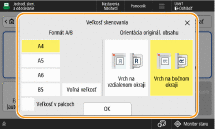
 V prípade skenovania originálu v neštandardnom formáte:
Originál vložte do podávača a vyberte možnosť <Voľná veľkosť>.
Ak vyberiete možnosť <Voľná veľkosť>, originál umiestnený na predlohovom skle skenera nebude možné naskenovať.
Keď je nastavený menší formát skenovania ako minimálna veľkosť, ktorú je možné naskenovať pomocou podávača, nie je možné vykonať skenovanie pomocou podávača. Informácie o veľkostiach dokumentov, ktoré je možné skenovať pomocou podávača, nájdete v časti Hardvérové špecifikácie.
Naspäť na začiatok
Skenovanie oboch strán originálov (Jednod. sken. a odosielanie)
|
Zariadenie dokáže automaticky oskenovať prednú aj zadnú stranu originálu.
|
1
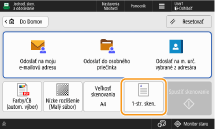
Stlačte tlačidlo pre nastavenie 2-stranného originálu.
2
Vyberte typ obojstranného originálu.
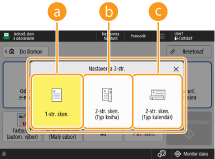 <1-str. sken.>
Naskenuje 2-stranné originály postupne po jednej strane.
<2-str. sken. (Typ kniha)>
Túto možnosť vyberte, ak horná a dolná orientácia prednej a zadnej strany originálu sú rovnaké.
<2-str. sken. (Typ kalendár)>
Túto možnosť vyberte, ak horná a dolná orientácia prednej a zadnej strany originálu sú opačné.
Položka <1-str./2-str. sken. (autom.)> sa zobrazí len vtedy, keď je položka <Inteligentné skenovanie> nastavená na možnosť <Zap.> v časti <Nastavenia OCR (Vyhľad. text)>. <Nastavenia OCR (Vyhľad. text)>
Naspäť na začiatok
5
Stlačte tlačidlo <Spustiť skenovanie>.
Ak nie je možné detegovať veľkosť originálu umiestneného na skle, zvoľte veľkosť originálu.
Originály sa naskenujú a začne sa odosielanie, resp. ukladanie.
Skenovanie môžete zrušiť stlačením tlačidla <Zrušiť> alebo  (Stop)
  <Áno>.
(Stop) <Áno>.Keď sa zobrazí správa <Stlačte tlač. [Sken. ďalší originál] na skenovanie ďalšieho originálu.> 
Umiestnite ďalší originál na skenovanie a stlačte tlačidlo <Skenovať ďalší originál>. Po dokončení skenovania všetkých originálov odošlite, resp. uložte súbor stlačením tlačidla <Spustiť odosielanie>.
V závislosti od nastavení komunikácie sa môže zobraziť výzva na zadanie mena používateľa a hesla. Nastavenie komunikácie e-mailom/I-faxom
|
|
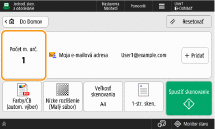
Kontrola celkového počtu špecifikovaných miest určeniaCelkový počet špecifikovaných miest určenia sa zobrazuje v hornej časti obrazovky. Umožňuje overiť pred odoslaním, či je počet miest určenia správny.
Okamžité zrušenie úlohy, ktorá sa odosielaAk na ovládacom paneli stlačíte tlačidlo
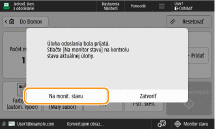
(Stop) počas odosielania úlohy, zobrazí sa správa <Súhlasíte so zrušením nasledujúcej úlohy odoslania?>. Stlačením tlačidla <Áno> zrušíte odosielanie.Výberom možnosti <Posledná prijatá úloha> alebo <Odosiela sa úloha> môžete zvoliť úlohu, ktorá sa má zrušiť. <Úloha, ktorá sa zruší pri stlačení tlačidla Stop>
Ak sa odosiela viac úloh, stlačením tlačidla
(Stop) zobrazíte obrazovku, na ktorej môžete vybrať úlohu, ktorá sa má zrušiť. Ak sa nezobrazuje úloha na odoslanie, ktorú chcete zrušiť, stlačením tlačidla <Skontr. ostatné úlohy> zobrazte položku <Odoslať úlohy>. Vyberte úlohu, ktorú chcete zrušiť, a stlačte tlačidlo <Zrušiť>.Kontrola stavov odoslaných, resp. uložených dokumentovStavy odoslaných, resp. uložených dokumentov môžete skontrolovať na obrazovke <Monitor stavu>. Táto obrazovka umožňuje znova odoslať, resp. uložiť dokumenty alebo zrušiť odosielanie, resp. ukladanie po vykonaní kontroly stavov. Kontrola stavu a denníka naskenovaných dokumentov
Keď je položka <Zobraziť upozornenie, keď je prijatá úloha> nastavená na možnosť <Zap.>, obrazovku <Monitor stavu> je možné zobraziť z nasledujúcej obrazovky, ktorá sa otvorí po prijatí odoslanej úlohy. <Zobraziť upozornenie, keď je prijatá úloha>
Názov súboruKeď sa súbor odošle, resp. uloží, názov daného súboru sa vygeneruje automaticky na základe nasledujúceho formátu.
Ak vyberiete možnosť<1-str./2-str. sken. (autom.)> a <Zadať názov súboru z výsl. OCR (vyhľad. text)>:
použijú sa nastavenia v časti <Nastavenia OCR (Vyhľad. text)>.<Nastavenia OCR (Vyhľad. text)> V ostatných prípadoch:
„Rok, mesiac, deň, hodina, minúta a sekunda, kedy bol súbor uložený (14 číslic).názov príponu súboru“, napríklad „20251030133541.pdf“. Predmet e-mailuAutomaticky sa nastaví predmet zadaný v poli <Implicitný predmet> (<Implicitný predmet>).
|