
Sūtīšana, izmantojot Vienkāršā sken. un sūtīšana
Ekrānā Vienkāršā sken. un sūtīšana ir pieejamas pogas pamata iestatījumu, piemēram, mērķa un krāsu režīma, vienkāršai konfigurēšanai.
Ja vēlaties izmantot Vienkāršā sken. un sūtīšana un “Sūtīt”, lai nosūtītu datus, iepriekš reģistrējiet mērķa mērķus adrešu grāmatā. Adresātu reģistrēšana
Ja vēlaties izmantot Vienkāršā sken. un sūtīšana un “Sūtīt”, lai nosūtītu datus, iepriekš reģistrējiet mērķa mērķus adrešu grāmatā. Adresātu reģistrēšana
1
Novietojiet oriģinālu. Oriģinālu novietošana
2
Nospiediet <Vienkāršā sken. un sūtīšana>. Ekrāns <Sākums>
3
Norādiet ekrānaVienkāršā sken. un sūtīšana adresātu. Skenēšanas pamatdarbību ekrāns
Adresātu norādīšana no adrešu grāmatas (Vienkāršā sken. un sūtīšana)
Jūsu e-pasta adreses norādīšana (Vienkāršā sken. un sūtīšana)
Personīgās mapes norādīšana (Vienkāršā sken. un sūtīšana)

Lai norādītu vairākus adresātus, adresātu attēlošanas apgabalā nospiediet <Pievienot>, lai pievienotu adresātu.
Lai dzēstu galamērķi, atlasiet to galamērķa attēlošanas apgabalā un pēc tam nospiediet <Dzēst>.
Adresātu norādīšana no adrešu grāmatas (Vienkāršā sken. un sūtīšana)
1
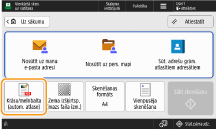
Nospiediet <Sūt. adrešu grām. atlasītiem adresātiem>.
2
Izvēlieties adresātu.
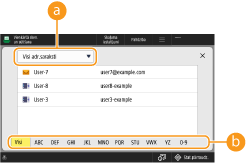
 Adrešu saraksta nolaižamais saraksts
Kad esat pieteicies iekārtā, izmantojot personas autentifikācijas pārvaldību, tad, ja atlasāt <Pers. adr. saraksts>, tiks parādīta personas adrešu grāmata.
 Meklēt pogas pēc pirmā burta
Ļauj sašaurināt meklēšanu, ņemot vērā adresāta nosaukuma pirmo burtu
|
|
|
Varat norādīt tikai e-pasta un failu servera adresātus. Vienlaikus var norādīt līdz 10 adresātiem.
Varat izmantot tikai lokālās adrešu grāmatas. Attālās adrešu grāmatas nevar izmantot.
|
Atpakaļ uz sākumu
Jūsu e-pasta adreses norādīšana (Vienkāršā sken. un sūtīšana)
Varat norādīt tā lietotāja e-pasta adresi, kurš ir pieteicies iekārtā, izmantojot personas autentifikācijas pārvaldību. Lietotāju pārvaldība
1
Nospiediet <Nosūtīt uz manu e-pasta adresi>.
Tā lietotāja, kurš ir pieteicies iekārtā, e-pasta adrese ir norādīta kā adresāts.
Atpakaļ uz sākumu
Personīgās mapes norādīšana (Vienkāršā sken. un sūtīšana)
Varat norādīt tā lietotāja personīgo mapi, kurš ir pieteicies iekārtā, izmantojot personas autentifikācijas pārvaldību.
Personīgo mapju konfigurēšana
Lietotāju pārvaldība
Personīgo mapju konfigurēšana
Lietotāju pārvaldība
1
Norādiet <Nosūtīt uz pers. mapi>.
Tā lietotāja, kurš ir pieteicies iekārtā, personīgā mape ir norādīta kā adresāts.
Atpakaļ uz sākumu
4
Norādiet nepieciešamos skenēšanas iestatījumus.
Krāsu/melnbaltas skenēšanas atlase (Vienkāršā sken. un sūtīšana)
Oriģināla skenēšanas formāta norādīšana (Vienkāršā sken. un sūtīšana)
Oriģināla abu pušu skenēšana (Vienkāršā sken. un sūtīšana)
Jūs nevarat mainīt izšķirtspējas iestatījumus.
Lai atgrieztos ekrānā Vienkāršā sken. un sūtīšana, nemainot iestatījumus, ekrāna augšējā labajā stūrī nospiediet <X>.
Krāsu/melnbaltas skenēšanas atlase (Vienkāršā sken. un sūtīšana)
|
Varat norādīt krāsu, kad skenējat oriģinālu.
|
1
Nospiediet iestatījumu pogu, lai norādītu krāsu.
2
Atlasiet krāsu.
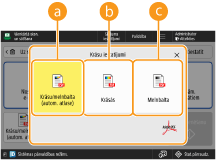 <Krāsu/melnbalta (autom. atlase)>
Automātiski nosaka oriģināla krāsas. Krāsainie oriģināli tiek skenēti krāsu režīmā, bet melnbaltie oriģināli tiek skenēti pelēktoņu režīmā.
Krāsaini oriģināli var tikt atpazīti kā melnbalti atkarībā no oriģināla stāvokļa un formāta, piemēram, ja krāsainas ir tikai oriģināla malas. Šajā gadījumā atlasiet <Krāsās>.
<Krāsās>
Skenē pilnkrāsu režīmā neatkarīgi no oriģināla krāsas.
Ja opcija iestatīta uz <Krāsās>, melnbalti oriģināli arī tiek uzskatīti par krāsu skenējumiem.
 <Melnbalta>
Skenē melnbalti neatkarīgi no dokumenta krāsas.
Atpakaļ uz sākumu
Oriģināla skenēšanas formāta norādīšana (Vienkāršā sken. un sūtīšana)

|
Jūs varat norādīt formātu oriģināla skenēšanai.
|
1
Nospiediet iestatījumu pogu, lai norādītu skenēšanas formātu.
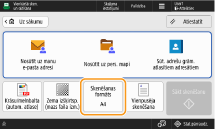
2
Atlasiet skenēšanas formātu.
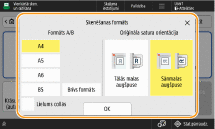
 Ja skenējat nestandarta formāta oriģinālu:
Novietojiet oriģinālu padevējā un atlasiet <Brīvs formāts>.
Ja atlasāt <Brīvs formāts>, uz kopēšanas stikla novietotu oriģinālu nevar skenēt.
Ja iestatītais skenēšanas izmērs ir mazāks par minimālo izmēru, ko var skenēt, izmantojot padevēju, skenēšanu ar padevēju nevar veikt. Informāciju par dokumentu izmēriem, ko var skenēt, izmantojot padevēju, skatiet sadaļā Aparatūras tehniskie dati.
Atpakaļ uz sākumu
Oriģināla abu pušu skenēšana (Vienkāršā sken. un sūtīšana)
|
Iekārta var automātiski skenēt gan oriģināla priekšpusi, gan aizmuguri.
|
1
Nospiediet pogu divpusējā oriģināla iestatījumiem.
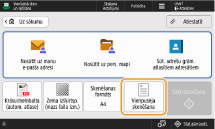
2
Izvēlieties divpusējās oriģināla veidu.
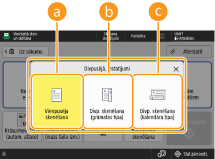 <Vienpusēja skenēšana>
Skenē divpusējus oriģinālus pa vienai pusei vienlaikus.
<Divp. skenēšana (grāmatas tipa)>
Izvēlieties šo opciju, ja oriģināla priekšpuses un aizmugures augšējās un apakšējās puses orientācija ir vienāda.
<Divp. skenēšana (kalendāra tipa)>
Izvēlieties šo opciju, ja oriģināla priekšpuses un aizmugures augšējā un apakšējā puse ir pretēja orientācija.
<Vienp./divpus. (autom.) sken.> tiek parādīta tikai, ja <Viedā skenēšana> ir iestatīta uz <Iesl.> sadaļā <OCR (pārmeklējams teksts) iestatījumi>. <OCR (pārmeklējams teksts) iestatījumi>
Atpakaļ uz sākumu
5
Nospiediet <Sākt skenēšanu>.
Ja uz planšetes stikla novietotā oriģināla izmēru nevar noteikt, izvēlieties oriģināla izmēru.
Tiek skenēti oriģināli, un sākas nosūtīšana/saglabāšana.
Lai atceltu skenēšanu, nospiediet <Atcelt> vai  (Pārtraukt)
  <Jā>.
<Jā>.
(Pārtraukt) <Jā>.Ja tiek rādīts paziņojums <Nosp. taustiņu [Skenēt nāk. oriģin.], lai skenētu nākamo oriģinālu.>
Novietojiet nākamo skenējamo oriģinālu un nospiediet <Skenēt nākamo oriģinālu>. Kad visu oriģinālu skenēšana ir pabeigta, nospiediet <Sākt sūtīšanu>, lai nosūtītu/saglabātu failu.
Atkarībā no sakaru iestatījumiem var tikt pieprasīts ievadīt lietotājvārdu un paroli. E-pasta/I-Fax saziņas iestatīšana
|
|
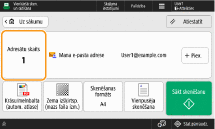
Norādīto adresātu kopējā skaita pārbaudeKopējais norādīto adresātu skaits tiek parādīts ekrāna augšējā daļā. Tas ļauj pirms nosūtīšanas pārliecināties, vai adresātu skaits ir pareizs.
Darba sūtīšanas tūlītēja atcelšanaJa darba sūtīšanas laikā vadības panelī nospiežat
(Pārtraukt), tiek parādīts paziņojums <Vai atcelt norādīto sūtīšanas darbu?>. Lai atceltu sūtīšanu, nospiediet <Jā>.Lai izvēlētos darbu, ko atcelt, varat atlasīt <Jaunākais saņemtais darbs> vai <Nosūtāmais darbs>. <Darbs, kas jāatceļ, nospiežot Apturēt>
Ja sūtīšanai ir paredzēti vairāki darbi, nospiediet
(Pārtraukt), lai atvērtu ekrānu un atlasītu darbu, kura sūtīšanu atcelt. Ja nosūtāmais darbs, kuru vēlaties atcelt, nav parādīts, nospiediet <Pārbaudīt citus darbus>, lai parādītu <Sūtīšanas darbi>. Atlasiet darbu, ko vēlaties atcelt, un nospiediet <Atcelt>.Nosūtīto/saglabāto dokumentu statusa pārbaudeEkrānā <Stat.pārraudz.> varat pārbaudīt nosūtīto/saglabāto dokumentu statusu. Šis ekrāns ļauj vēlreiz nosūtīt/saglabāt dokumentus vai atcelt sūtīšanu/saglabāšanu pēc statusa pārbaudes. Skenēto dokumentu statusa un žurnāla pārbaude
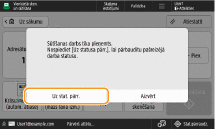
Kad opcija <Rādīt paziņojumu, kad darbs tiek akceptēts> ir iestatīta kā <Iesl.>, no tālāk redzamā ekrāna, kas tiek rādīts pēc darba saņemšanas, var parādīt ekrānu <Stat.pārraudz.>. <Rādīt paziņojumu, kad darbs tiek akceptēts>
Faila nosaukumsKad fails ir nosūtīts/saglabāts, faila nosaukums tiek automātiski iestatīts, ņemot vērā tālāk minēto formātu.
Ja atlasāt <Vienp./divpus. (autom.) sken.> un <Faila nos. norādīšana no OCR (mekl. teksta) rezult.>:
Tiek izmantoti iestatījumi sadaļā <OCR (pārmeklējams teksts) iestatījumi>.<OCR (pārmeklējams teksts) iestatījumi> Citos gadījumos:
formāts “Gads, mēnesis, diena, stunda, minūte un sekunde, un otrais fails tiek saglabāts (14 cipari).faila paplašinājuma nosaukums”, piemēram, “20251030133541.pdf” E-pasta tēmaJa nekas nav ievadīts, automātiski tiek iestatīta tēma, kas ir norādīta opcijā <Noklusējuma tēma> (<Noklusējuma tēma>).
|