
Siuntimas naudojant Paprast. skenav. ir siuntimas
Ekrane Paprast. skenav. ir siuntimas yra mygtukai, kuriais galima lengvai konfigūruoti pagrindinius parametrus, pvz., paskirties vietą ir spalvų režimą.
Kai norite naudoti Paprast. skenav. ir siuntimas ir „Send to send data“, iš anksto įregistruokite adresatus adresų knygoje. Adresatų registravimas
Kai norite naudoti Paprast. skenav. ir siuntimas ir „Send to send data“, iš anksto įregistruokite adresatus adresų knygoje. Adresatų registravimas
1
Padėkite originalą. Originalų padėjimas
2
Paspauskite <Paprast. skenav. ir siuntimas>. Ekranas <Pagrindinis>
3
Nurodykite adresatus ekrane Paprast. skenav. ir siuntimas. Pagrindinių nuskaitymo funkcijų ekranas
Adresatų nurodymas iš adresų knygos (Paprast. skenav. ir siuntimas)
Savo el. pašto adreso nurodymas (Paprast. skenav. ir siuntimas)
Asmeninio aplanko nurodymas (Paprast. skenav. ir siuntimas)

Norėdami nurodyti kelis adresatus, adresatų ekrano srityje paspauskite <Pridėjimas>, kad pridėtumėte adresatą.
Norėdami pašalinti adresatą, adresatų rodymo srityje pasirinkite adresatą ir paspauskite <Naikinti>.
Adresatų nurodymas iš adresų knygos (Paprast. skenav. ir siuntimas)
1
Paspauskite <Siųsti adresat., pasir. iš adresų knygos>.
2
Pasirinkite adresatą.
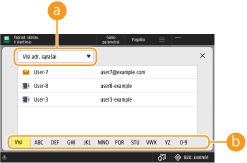
 Išplečiamasis adresų sąrašas
Kai esate įsiregistravę aparate naudodamiesi asmeninio autentifikavimo valdymu, pasirinkus <Asm. adr. sąrašas> rodoma jūsų asmeninė adresų knyga.
 Paieškos pagal pirmąją raidę mygtukai
Leidžia susiaurinti paiešką pagal pirmąją adresato raidę
|
|
|
Galite nurodyti tik el. paštą ir paslaugų adresatus. Vienu metu galima nurodyti iki 10 adresatų.
Galite naudoti tik vietines adresų knygas. Nuotolinės adresų knygos negali būti naudojamos.
|
Atgal į viršų
Savo el. pašto adreso nurodymas (Paprast. skenav. ir siuntimas)
Galite nurodyti vartotojo, kuris įsiregistravęs aparate, el. pašto adresą naudodami asmeninį autentifikavimo valdymą. Vartotojų valdymas
1
Paspauskite <Siųsti mano el. pašto adresu>.
Vartotojo, įsiregistravusio aparate, el. pašto adresas yra nurodytas kaip adresatas.
Atgal į viršų
Asmeninio aplanko nurodymas (Paprast. skenav. ir siuntimas)
Galite nurodyti vartotojo, kuris įsiregistravęs aparate, asmeninį aplanką naudodami asmeninį autentifikavimo valdymą.
Asmeninių aplankų konfigūravimas
Vartotojų valdymas
Asmeninių aplankų konfigūravimas
Vartotojų valdymas
1
Nurodykite <Siųsti į asmeninį aplanką>.
Vartotojo, įsiregistravusio aparate, asmeninis aplankas yra nurodytas kaip adresatas.
Atgal į viršų
4
Jei reikia, nurodykite nuskaitymo parametrus.
Spalvoto / nespalvoto nuskaitymo pasirinkimas (Paprast. skenav. ir siuntimas)
Originalų nuskaitymo formato nurodymas (Paprast. skenav. ir siuntimas)
Originalų abiejų pusių nuskaitymas (Paprast. skenav. ir siuntimas)
Negalite pakeisti raiškos parametrų.
Norėdami grįšti į Paprast. skenav. ir siuntimas ekraną nepakeisdami parametrų, ekrano viršuje dešinėje paspauskite <X>.
Spalvoto / nespalvoto nuskaitymo pasirinkimas (Paprast. skenav. ir siuntimas)
|
Nuskaitydami originalą galite nurodyti spalvą.
|
1
Paspauskite parametrų mygtuką, kad nustatytumėte spalvą.
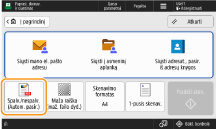
2
Pasirinkite spalvą.
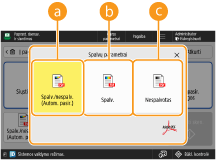 <Spalv./nespalv. (Autom. pasir.)>
Aptinka originalo spalvą automatiškai. Spalvų originalai nuskaitomi su spalva, o nespalvoti originalai nuskaitomi pilkais pustoniais.
Spalvoti originalai gali būti aptikti kaip nespalvoti, priklausomai nuo originalo ir formato, pvz., kai tik originalo kraštai yra spalvoti. Šiuo atveju, pasirinkite <Spalv.>.
<Spalv.>
Nuskaitymas atliekamas visomis spalvomis, nepriklausomai nuo originalo spalvos.
Kai reikšmė nustatyta į <Spalv.>, nespalvoti originalai taip pat laikomi kaip spalvoti nuskaitymai.
 <Nespalvotas>
Nuskaito nespalvotai, nepriklausomai nuo originalo spalvos.
Atgal į viršų
Originalų nuskaitymo formato nurodymas (Paprast. skenav. ir siuntimas)

|
Galite nurodyti nuskaitomo originalo formatą.
|
1
Paspauskite nuskaitymo formato parametrų mygtuką.
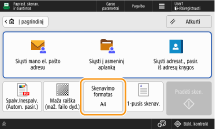
2
Pasirinkite nuskaitymo formatą.
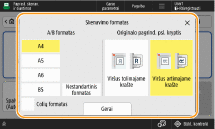
 Ne standartinio formato originalo nuskaitymas:
dėkite originalą į tiektuvą ir pasirinkite <Nestand. form.>.
Jei pasirenkate <Nestand. form.>, originalas, padėtas ant ekspozicinio stiklo, negali būti nuskaitomas.
Kai nustatytas nuskaitymo dydis, kuris yra mažesnis nei nustatytas minimalus nuskaitymo tiektuvu dydis, nuskaityti tiektuvu nebus galima. Prireikus informacijos apie aparate galimus nuskaityti dokumentų dydžius, žr. Aparatinės įrangos techniniai duomenys.
Atgal į viršų
Originalų abiejų pusių nuskaitymas (Paprast. skenav. ir siuntimas)
|
Aparatas gali automatiškai nuskaityti priekinę ir užpakalinę originalo pusę.
|
1
Paspauskite mygtuką, kad pamatytumėte dvipusių originalų parametrus.
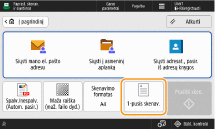
2
Pasirinkite dvipusio originalo tipą.
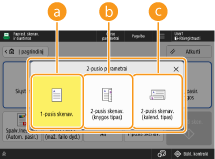 <1-pusis skenav.>
Nuskaito dvipusius originalus, po vieną pusę vienu metu.
<2-pusis skenav. (knygos tipas)>
Pasirinkite šią parinktį, jei originalo priekinės ir užpakalinės pusės viršutinė ir apatinė padėtys yra vienoda.
<2-pusis skenav. (kalend. tipas)>
Pasirinkite šią parinktį, jei originalo priekinės ir užpakalinės pusės viršutinė ir apatinė padėtys yra priešingos.
<1-pusis/2-pusis skenav.(autom.)> rodoma, kai <Sumanusis skenavimas> reikšmė nustatyta kaip <Įjungt.>, dalyje<OCR (paieška tekste) parametrai>. <OCR (paieška tekste) parametrai>
Atgal į viršų
5
Paspauskite <Pradėti sken.>.
Jei originalo formatas, padėtas ant ekspozicinio stiklo, negali būti aptiktas, pasirinkite originalų formatą
Originalai nuskaitomi ir pradedamas siuntimas / įrašymas.
Norėdami atšaukti nuskaitymą, paspauskite <Atšaukti> arba  (Stabdyti)
  <Taip>.
(Stabdyti) <Taip>.Kai rodoma <Paspauskite [Skenuoti kitą originalą], jei norite skenuoti kitą origin.>
Įdėkite kitą norimą nuskaityti originalą ir paspauskite <Skenuoti kitą originalą>. Baigę visų originalų nuskaitymą paspauskite <Pradėti siųsti>, kad failas būtų nusiųstas / įrašytas.
Atsižvelgiant į ryšio parametrus, gali būti paprašyta įvesti vartotojo vardą ir slaptažodį. El. pašto / internetinio ryšio fakso ryšio nustatymas
|
|
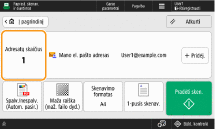
Bendro nurodytų adresatų skaičiaus tikrinimasViršutinėje ekrano dalyje kampe rodomas bendras nurodytų adresatų skaičius. Tai leidžia prieš siunčiant įsitikinti, kad adresatų skaičius teisingas.
Kaip nedelsiant atšaukti siuntimo užduotįKol užduotis siunčiama, valdymo skyde paspaudus
(Stabdyti) rodomas pranešimas <Ar atšaukti nurodytą siuntimo užduotį?>. Norėdami atšaukti siuntimą paspauskite <Taip>.<Naujausia priimta užduotis> ar <Užduotis siunčiama> galite pasirinkti, kurią užduotį atšaukti. <Atšauktina užduotis paspaudus mygtuką Stop>
Paspauskite
(Stabdyti) esant kelioms siuntimo užduotims, kad būtų rodomas atšaukiamos siuntimo užduoties pasirinkimo ekranas. Jei siuntimo užduotis, kurią norite atšaukti, nerodoma, paspauskite <Patikrinti kitas užduot.>, kad būtų rodoma <Siuntimo užduotys>. Pasirinkite užduotį, kurią norite atšaukti, ir paspauskite <Atšaukti>.Išsiųstų / įrašytų dokumentų būsenos tikrinimas<Būkl. kontrolė> galite patikrinti išsiųstų / įrašytų dokumentų būseną. Šis ekranas leidžia dar kartą siųsti / įrašyti dokumentus arba atšaukti siuntimą / įrašymą patikrinus būseną. Nuskaitytų dokumentų būsenos ir žurnalo peržiūra
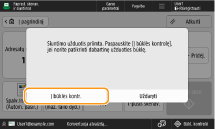
Kai reikšmė <Pranešimo rodymas priėmus užduotį> nustatyta kaip <Įjungt.>, <Būkl. kontrolė> ekranas gali būti rodomas kitame ekrane, kuris rodomas gavus siuntimo užduotį. <Pranešimo rodymas priėmus užduotį>
Failo pavadinimasKai failas siunčiamas / įrašomas, jo pavadinimas automatiškai nustatomas pagal šį formatą.
Jei pasirenkate <1-pusis/2-pusis skenav.(autom.)> ir <Failo pavad. nurodymas iš OCR (paieška tekste) rezult.>:
Parametrai <OCR (paieška tekste) parametrai> yra naudojami.<OCR (paieška tekste) parametrai> Kitais atvejais:
„Metai, mėnuo, diena, valanda, minutė ir sekundė, kai failas buvo išsaugotas – (14 skaitmenų).failo plėtinio pavadinimas“, pvz., „20251030133541.pdf“. Elektroninio laiško tema<Numatytoji tema> įvesta tema automatiškai nustatoma kaip (<Numatytoji tema>).
|