
Enviament amb Lectura i enviament fàcils
La pantalla Lectura i enviament fàcils ofereix botons per configurar fàcilment opcions bàsiques com la destinació i el mode de color.
Quan vulgueu utilitzar Lectura i enviament fàcils i Enviar per enviar dades, registreu les destinacions a la llibreta d'adreces primer. Desament de destinataris
Quan vulgueu utilitzar Lectura i enviament fàcils i Enviar per enviar dades, registreu les destinacions a la llibreta d'adreces primer. Desament de destinataris
1
Col·loqueu l'original. Col·locació dels originals
2
Premeu <Lectura i enviament fàcils>. La pantalla <Inici>
3
Especifiqueu les destinacions a la pantalla Lectura i enviament fàcils. Pantalla de funcions bàsiques de lectura
Especificació de destinacions de la llibreta d'adreces (Lectura i enviament fàcils)
Especificació de la vostra adreça de correu electrònic (Lectura i enviament fàcils)
Especificació de la carpeta personal (Lectura i enviament fàcils)

Si voleu especificar diverses destinacions, premeu <Afegir> a l'àrea de visualització de destinacions per afegir una destinació.
Per eliminar una destinació, seleccioneu-la a l'àrea de visualització de destinacions i premeu <Eliminar>.
Especificació de destinacions de la llibreta d'adreces (Lectura i enviament fàcils)
1
Premeu <Enviar a desti. selec. de la llib. d'adreces>.
2
Seleccioneu la destinació.
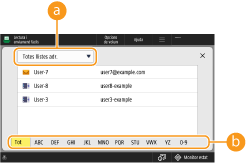
 Llista desplegable d'adreces
Si heu iniciat sessió a l'equip amb gestió d'autenticació personal, seleccioneu <Llista adreces pers.> per veure la vostra llibreta d'adreces personal.
 Botons de cerca per la primera lletra
Permet delimitar una cerca per la primera lletra de la destinació.
|
|
|
Només podeu especificar destinacions de correu electrònic i de servidor de fitxers. Podeu especificar fins a 10 destinacions alhora.
Només podeu utilitzar llibretes d'adreces locals. No es poden emprar llibretes d'adreces remotes.
|
Al principi
Especificació de la vostra adreça de correu electrònic (Lectura i enviament fàcils)
Podeu especificar l'adreça de correu electrònic de l'usuari que ha iniciat sessió a l'equip amb la gestió d'autenticació personal. Gestió dels usuaris
1
Premeu <Enviar a la meva adreça de cor. elec.>.
L'adreça de correu electrònic de l'usuari que ha iniciat sessió a l'equip s'especifica com a destinació.
Al principi
Especificació de la carpeta personal (Lectura i enviament fàcils)
Podeu especificar la carpeta personal de l'usuari que ha iniciat sessió a l'equip amb la gestió d'autenticació personal.
Configuració de carpetes personals
Gestió dels usuaris
Configuració de carpetes personals
Gestió dels usuaris
1
Especifiqueu <Enviar a carp. pers.>.
La carpeta personal de l'usuari que ha iniciat sessió a l'equip s'especifica com a destinació.
Al principi
4
Especifiqueu les opcions de lectura que calgui.
Selecció de la lectura en color/lectura en blanc i negre (Lectura i enviament fàcils)
Especificació de la mida de lectura dels originals (Lectura i enviament fàcils)
Lectura de les dues cares dels originals (Lectura i enviament fàcils)
No podeu canviar la configuració de la resolució.
Per tornar a la pantalla Lectura i enviament fàcils sense canviar la configuració, premeu <X> a la part superior dreta de la pantalla.
Selecció de la lectura en color/lectura en blanc i negre (Lectura i enviament fàcils)
|
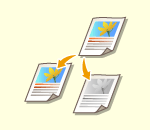
Podeu especificar el color quan llegiu un original.
|
1
Premeu el botó d'opció de color.
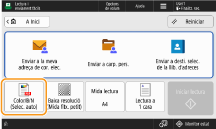
2
Seleccioneu el color.
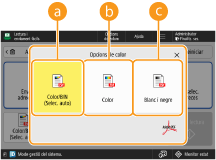 <Color/B/N (Selec. auto)>
Detecta automàticament el color de l'original. Els originals en color es llegeixen en color i els originals en blanc i negre, en escala de grisos.
Els originals en color poden detectar-se com en blanc i negre en funció de l'estat i de la mida de l'original, per exemple, quan només les vores són en color. En aquest cas, seleccioneu <Color>.
<Color>
Fa la lectura a tot color, independentment del color de l'original.
Quan s'estableix en <Color>, els originals en blanc i negre també es comptabilitzen com a lectures en color.
 <Blanc i negre>
Llegeix en blanc i negre malgrat el color d'un original.
Al principi
Especificació de la mida de lectura dels originals (Lectura i enviament fàcils)

|
Podeu especificar la mida per a la lectura de l'original.
|
1
Premeu el botó d'opció per a la mida de lectura.
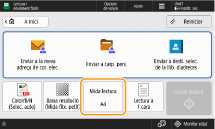
2
Seleccioneu la mida de la lectura.
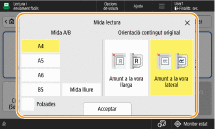
 Quan llegiu un original de mida no estàndard:
Carregueu l'original a l'alimentador i seleccioneu <Mida lliure>.
Si seleccioneu <Mida lliure>, un original situat al vidre de còpia no es pot llegir.
Si s'estableix una mida inferior a la mida mínima que es pot llegir a l'alimentador, la lectura no es pot dur a terme a l'alimentador. Per a més informació sobre les mides de document que es poden llegir amb l'alimentador, vegeu Especificacions de maquinari.
Al principi
Lectura de les dues cares dels originals (Lectura i enviament fàcils)
|
L'equip pot llegir automàticament l'anvers i el revers d'un original.
|
1
Premeu el botó de la configuració d'original de doble cara.
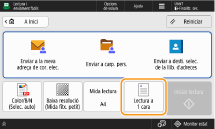
2
Seleccioneu el tipus d'original de doble cara.
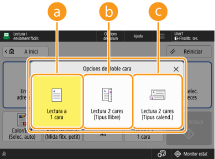 <Lectura a 1 cara>
Llegeix els originals de doble cara processant una cara alhora.
<Lectura 2 cares (Tipus llibre)>
Seleccioneu aquesta opció si la orientació superior i inferior de l'anvers i el revers de l'original és la mateixa.
<Lectura 2 cares (Tipus calend.)>
Seleccioneu aquesta opció si la orientació superior i inferior de l'anvers i el revers de l'original és diferent.
<Lectura a 1 cara/2 cares (Auto)> només es mostra quan <Lectura intel·ligent> s'ha establert en <On> a <Opcions d'OCR (text per a cerques)>. <Opcions d'OCR (text per a cerques)>
Al principi
5
Premeu <Iniciar lectura>.
Si la mida de l'original situat al vidre de còpia no es detecta, seleccioneu-ne la mida.
Els originals es llegeixen i comença l'enviament/desament.
Per cancel·lar la lectura, premeu <Cancel·lar> o  (Aturar)
  <Sí>.
<Sí>.
(Aturar) <Sí>.Quan es mostra <Premeu la tecla [Llegir orig. següent] per llegir el següent original.>
Col·loqueu el següent original per llegir i premeu <Llegir original següent>. Quan la lectura de tots els originals hagi finalitzat, premeu <Iniciar enviament> per enviar/desar el fitxer.
Segons les opcions de comunicació, pot ser que se us demani que introduïu el nom d'usuari i la contrasenya. Configuració de la comunicació per correu electrònic/I-fax
|
|
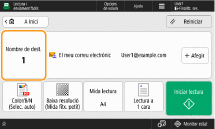
Consultar el nombre total de destinacions especificadesEl nombre total de destinacions especificades apareix a la part superior de la pantalla. Això permet confirmar que el nombre de destinacions és correcte abans d'enviar.
Cancel·lació immediata d'un treball que s'està enviantSi premeu
(Aturar) al tauler de control mentre s'envia un treball, es mostrarà el missatge <Voleu cancel·lar els següents treballs d'enviament?>. Premeu <Sí> per cancel·lar l'enviament.Podeu seleccionar <Últim treball rebut> o <S'està enviant el treball> per triar el treball que voleu cancel·lar. <Treball que es cancel·larà en prémer Aturar>
Premeu
(Aturar) si hi ha diversos treballs d'enviament per visualitzar la pantalla que permet seleccionar el treball que voleu cancel·lar. Si el treball d'enviament que voleu cancel·lar no hi apareix, premeu <Compr. altres treballs> per visualitzar <Enviar treballs>. Seleccioneu el treball que voleu cancel·lar i premeu <Cancel·lar>.Per comprovar els estats dels documents enviats/desatsA la pantalla <Monitor estat>, podeu comprovar els estats per als documents enviats/desats. Aquesta pantalla us permet tornar a enviar/desar documents o cancel·lar l'enviament/desament després de comprovar els estats. Comprovació de l'estat i el registre de documents llegits
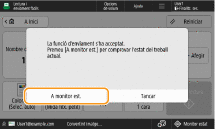
Si <Mostrar avís en acceptar el treball> està establert en <On>, la pantalla <Monitor estat> pot aparèixer a partir de la pantalla següent mostrada després de rebre un treball d'enviament. <Mostrar avís en acceptar el treball>
Nom del fitxerQuan un fitxer s'envia/desa, el seu nom de fitxer es defineix automàticament amb el format següent.
Si seleccioneu <Lectura a 1 cara/2 cares (Auto)> i <Especi. nom de fitxer del resu.OCR (text per a cerq.)>:
S'empra la configuració d'<Opcions d'OCR (text per a cerques)>.<Opcions d'OCR (text per a cerques)> En altres casos:
Format "L'any, mes, dia, hora, minut i segon en què s'hagi desat el fitxer (14 dígits).nom extensió fitxer", com ara "20251030133541.pdf" Assumpte del correu electrònicL'assumpte introduït a <Assumpte predeterminat> s'estableix automàticament (<Assumpte predeterminat>).
|