
پیکربندی کلید و گواهی برای TLS
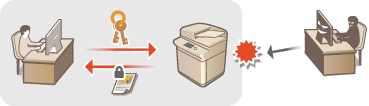
میتوانید از ارتباط رمزگذاری شده TLS برای اجتناب از استراق سمع، تقلب و دستکاری در دادههایی که بین دستگاه و سایر دستگاههایی مانند رایانه تبادل میشوند، استفاده کنید. هنگام پیکربندی تنظیمات برای ارتباط رمزگذاری شده TLS، باید کلید و گواهی را (گواهی سرور) برای استفاده جهت رمزگذاری مشخص کنید. میتوانید از کلید و گواهی از پیش نصب شده در دستگاه استفاده کنید یا میتوانید کلید و گواهی خودتان را ایجاد کنید و آنها را از مرجع صدور گواهی دریافت کنید. امتیازهای سرپرست یا NetworkAdmin برای پیکربندی این تنظیمات الزامی است.
|
|
|
اگر میخواهید از کلید و گواهی که خودتان ایجاد کردهاید استفاده کنید، کلید و گواهی را پیش از انجام روند زیر ایجاد کنید. ایجاد کلید و گواهی برای ارتباط شبکه
اگر میخواهید از کلید و گواهی که از مرجع صدور گواهی (CA) دریافت کردهاید استفاده کنید، کلید و گواهی را پیش از انجام روند زیر ثبت کنید. ثبت یک کلید و گواهی
اگر <Format Encryption Method to FIPS 140> را روی <On> تنظیم کنید، میتوانید روش رمزنگاری ارتباط TLS را مطابق با FIPS تأییدشده توسط دولت ایالت متحده (استانداردهای پردازش اطلاعات فدرال) 140 تنظیم کنید. <Format Encryption Method to FIPS 140>
اگر نسخه TLS روی <TLS 1.0> یا <TLS 1.1> و <Format Encryption Method to FIPS 140> روی <On> تنظیم شده باشد، نسخه TLS به <TLS 1.2> تغییر مییابد.
اگر <Format Encryption Method to FIPS 140> روی <On> و نسخه TLS روی <TLS 1.0> یا <TLS 1.1> تنظیم شده باشد، <Format Encryption Method to FIPS 140> به <Off> تغییر مییابد.
اگر <Format Encryption Method to FIPS 140> روی <On> تنظیم شود، هنگام تلاش برای مشخص کردن گواهی TLS که از الگوریتمی استفاده میکند که FIPS تشخیص نمیدهد (کمتر از RSA2048bit) خطایی روی میدهد.
اگر <Format Encryption Method to FIPS 140> را روی <On> تنظیم کنید و برای شخص راه دوری که از الگوریتمهای رمزنگاری تشخیص داده شده توسط FIPS پشتیبانی نمیکند، ارسال کنید، خطای ارتباطی رخ خواهد داد.
اگر <Format Encryption Method to FIPS 140> روی <On>، <CHACHA20-POLY1305>، <3DES-CBC> و <X25519> تنظیم شده است، آن را به حالت <Off> تغییر دهید.
اگر <CHACHA20-POLY1305>، <3DES-CBC> یا <X25519> روی <On> تنظیم شده است، حالت <Format Encryption Method to FIPS 140> به <Off> تغییر مییابد.
|
1
 (Settings/Register) را فشار دهید.
2
<Preferences>  <Network> <TCP/IP Settings> <TLS Settings> را فشار دهید.
<Network> <TCP/IP Settings> <TLS Settings> را فشار دهید.3
روی <Key and Certificate> فشار دهید.
4
کلید و گواهی را برای استفاده برای ارتباطهای رمزگذاری شده TLS انتخاب کنید و <Set as Default Key> <Yes> را فشار دهید.
<Yes> را فشار دهید.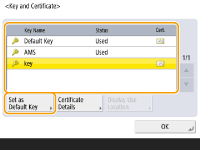
اگر میخواهید از کلید و گواهی از پیش نصب شده استفاده کنید، <Default Key> را انتخاب کنید.

ارتباط رمزگذاری شده TLS نمیتواند از <Device Signature Key> که برای امضای دستگاه استفاده میشود یا <AMS> که برای محدودیتهای دسترسی استفاده میشود، استفاده کند.
5
روی <OK> فشار دهید.
6
روی <Specify Allowed Versions> فشار دهید.
7
<Maximum Version> و <Minimum Version> را مشخص کنید و <OK> را فشار دهید.
را مشخص کنید و <OK> را فشار دهید.8
تنظیمات هر الگوریتم را انتخاب کنید.
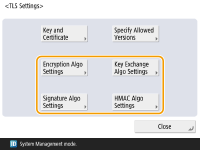
9
الگوریتم را برای استفاده از انتخاب کنید و <OK> را فشار دهید.
انتخاب کنید و <OK> را فشار دهید.مثال: زمانی که <Encryption Algo Settings> انتخاب شود
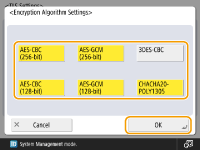
بسته به الگوریتم انتخابی، ممکن است موارد نمایش داده شده فرق داشته باشند.
ترکیبهای نسخه TLS و الگوریتم زیر موجود هستند.
 : موجود
-: موجود نیست
|
الگوریتم
|
نسخه TLS
|
|||
|
<TLS 1.3>
|
<TLS 1.2>
|
<TLS 1.1>
|
<TLS 1.0>
|
|
|
<Encryption Algo Settings>
|
||||
|
<AES-CBC (256-bit)>
|
-
|
|
|
|
|
<AES-GCM (256-bit)>
|
|
|
-
|
-
|
|
<3DES-CBC>
|
-
|
|
|
|
|
<AES-CBC (128-bit)>
|
-
|
|
|
|
|
<AES-GCM (128-bit)>
|
|
|
-
|
-
|
|
<CHACHA20-POLY1305>
|
|
-
|
-
|
-
|
|
<Key Exchange Algo Settings>
|
||||
|
<RSA>
|
-
|
|
|
|
|
<ECDHE>
|
|
|
|
|
|
<X25519>
|
|
-
|
-
|
-
|
|
<Signature Algo Settings>
|
||||
|
<RSA>
|
|
|
|
|
|
<ECDSA>
|
|
|
|
|
|
<HMAC Algo Settings>
|
||||
|
<SHA1>
|
-
|
|
|
|
|
<SHA256>
|
|
|
-
|
-
|
|
<SHA384>
|
|
|
-
|
-
|
10
(Settings/Register) (Settings/Register) <Apply Set. Chng.> <Yes> را فشار دهید.دستگاه دوباره راهاندازی میشود و تنظیمات اعمال میشوند.