
Αποστολή με την Εύκολη Σάρωση & Αποστολή
Η οθόνη Εύκολη Σάρωση & Αποστολή διαθέτει κουμπιά για εύκολη διαμόρφωση των βασικών λειτουργιών, όπως ο προορισμός και η λειτουργία χρωμάτων.
Όταν θέλετε να χρησιμοποιήσετε την Εύκολη Σάρωση & Αποστολή και να αποστείλετε δεδομένα, καταχωρίστε εκ των προτέρων τους προορισμούς στο Βιβλίο διευθύνσεων. Καταχώριση προορισμών
Όταν θέλετε να χρησιμοποιήσετε την Εύκολη Σάρωση & Αποστολή και να αποστείλετε δεδομένα, καταχωρίστε εκ των προτέρων τους προορισμούς στο Βιβλίο διευθύνσεων. Καταχώριση προορισμών
1
Τοποθετήστε το πρωτότυπο. Τοποθέτηση των πρωτοτύπων
2
Πατήστε <Εύκολη Σάρωση & Αποστολή>. Οθόνη <Αρχική>
3
Ορίστε τους προορισμούς στην οθόνη Εύκολη Σάρωση & Αποστολή. Οθόνη βασικών λειτουργιών σάρωσης
Καθορισμός προορισμών στο Βιβλίο διευθύνσεων (Εύκολη Σάρωση & Αποστολή)
Καθορισμός της διεύθυνσης του e-mail σας (Εύκολη Σάρωση & Αποστολή)
Καθορισμός προσωπικού φακέλου (Εύκολη Σάρωση & Αποστολή)

Για να ορίσετε πολλούς προορισμούς, πατήστε <Προσθήκη> στην περιοχή προβολής του προορισμού για να προσθέσετε έναν προορισμό.
Για να διαγράψετε έναν προορισμό, επιλέξτε τον προορισμό στην περιοχή προβολής προορισμού και, στη συνέχεια, πατήστε <Διαγραφή>.
Καθορισμός προορισμών στο Βιβλίο διευθύνσεων (Εύκολη Σάρωση & Αποστολή)
1
Πατήστε <Αποστ σε Προορισμ Επιλεγ από Β Δ/νσεων>.
2
Επιλέξτε τον προορισμό.
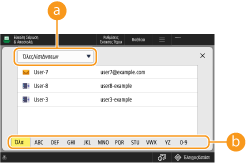
 Αναδιπλούμενη λίστα διευθύνσεων
Όταν έχετε συνδεθεί στη συσκευή με διαχείριση ατομικής πιστοποίησης, επιλέξτε <ΠροσΛίστα Δνσεων> για να εμφανίσετε το προσωπικό βιβλίο διευθύνσεών σας.
 Αναζήτηση με το πρώτο γράμμα
Σας επιτρέπει να περιορίσετε μια αναζήτηση στο πρώτο γράμμα του προορισμού
|
|
|
Ως προορισμό μπορείτε να ορίσετε μόνο e-mail και διακομιστή αρχείων. Μπορείτε να ορίσετε ταυτόχρονα μέχρι 10 προορισμούς.
Μπορείτε να χρησιμοποιείτε μόνο τοπικά βιβλία διευθύνσεων. Δεν μπορούν να χρησιμοποιηθούν απομακρυσμένα βιβλία διευθύνσεων.
|
Επιστροφή στην αρχή
Καθορισμός της διεύθυνσης του e-mail σας (Εύκολη Σάρωση & Αποστολή)
Μπορείτε να καθορίσετε τη διεύθυνση e-mail του χρήστη που είναι συνδεδεμένος στη συσκευή με διαχείριση ατομικού ελέγχου ταυτότητας. Διαχείριση χρηστών
1
Πατήστε <Αποστολή στη Δ/νση E-Mail Μου>.
Ορίζεται ως προορισμός η διεύθυνση e-mail του χρήστη που είναι συνδεδεμένος στη συσκευή.
Επιστροφή στην αρχή
Καθορισμός προσωπικού φακέλου (Εύκολη Σάρωση & Αποστολή)
Μπορείτε να καθορίσετε τον προσωπικό φάκελο του χρήστη που είναι συνδεδεμένος στη συσκευή με διαχείριση ατομικού ελέγχου ταυτότητας.
Διαμόρφωση προσωπικών φακέλων
Διαχείριση χρηστών
Διαμόρφωση προσωπικών φακέλων
Διαχείριση χρηστών
1
Καθορίστε την επιλογή <Αποστολή σε Προσωπικό Φάκελο>.
Ορίζεται ως προορισμός ο προσωπικός φάκελος του χρήστη που είναι συνδεδεμένος στη συσκευή.
Επιστροφή στην αρχή
4
Καθορίστε τις ρυθμίσεις σάρωσης, όπως απαιτείται.
Επιλογή έγχρωμης σάρωσης/ασπρόμαυρης σάρωσης (Εύκολη Σάρωση & Αποστολή)
Καθορισμός του μεγέθους σάρωσης πρωτοτύπων (Εύκολη Σάρωση & Αποστολή)
Σάρωση και των δύο όψεων των πρωτοτύπων (Εύκολη Σάρωση & Αποστολή)
Δεν μπορείτε να αλλάξετε τις ρυθμίσεις ανάλυσης.
Για να επιστρέψετε στην οθόνη Εύκολη Σάρωση & Αποστολή χωρίς να αλλάξετε τις ρυθμίσεις, πατήστε <X> στην επάνω δεξιά πλευρά της οθόνης.
Επιλογή έγχρωμης σάρωσης/ασπρόμαυρης σάρωσης (Εύκολη Σάρωση & Αποστολή)
|
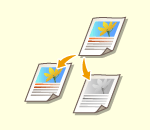
Μπορείτε να καθορίσετε χρώμα κατά τη σάρωση πρωτοτύπων.
|
1
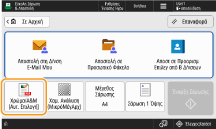
Πατήστε το κουμπί ρύθμισης του χρώματος.
2
Επιλέξτε το χρώμα.
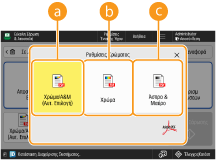 <Χρώμα/Α&Μ (Αυτ. Επιλογή)>
Ανιχνεύει αυτόματα το χρώμα του πρωτοτύπου. Τα έγχρωμα πρωτότυπα σαρώνονται έγχρωμα και τα ασπρόμαυρα πρωτότυπα σαρώνονται σε κλίμακα του γκρι.
Ανάλογα με την κατάσταση και το μέγεθός τους, τα έγχρωμα πρωτότυπα ενδέχεται να ανιχνευτούν ως ασπρόμαυρα, όπως, π.χ., στην περίπτωση που μόνο τα άκρα του πρωτοτύπου είναι έγχρωμα. Σε αυτήν την περίπτωση, επιλέξτε <Χρωματιστό>.
<Χρωματιστό>
Σάρωση σε πλήρες χρώμα ανεξάρτητα από το χρώμα του πρωτοτύπου.
Όταν η ρύθμιση είναι <Χρωματιστό>, τα ασπρόμαυρα πρωτότυπα θεωρούνται έγχρωμα.
 <Άσπρο & Μαύρο>
Πραγματοποιεί σάρωση σε ασπρόμαυρο ανεξάρτητα από το χρώμα του πρωτοτύπου.
Επιστροφή στην αρχή
Καθορισμός του μεγέθους σάρωσης πρωτοτύπων (Εύκολη Σάρωση & Αποστολή)
|
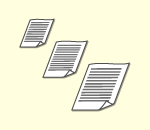
Μπορείτε να ορίσετε το μέγεθος για τη σάρωση του πρωτοτύπου.
|
1
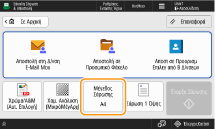
Πατήστε το κουμπί ρύθμισης του μεγέθους σάρωσης.
2
Επιλέξτε μέγεθος σάρωσης.
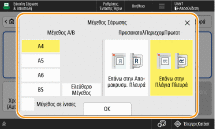
 Όταν σαρώνετε ένα μη τυπικό μέγεθος πρωτοτύπου:
Τοποθετήστε το πρωτότυπο στον τροφοδότη και επιλέξτε <Ελεύθερο Μέγεθος>.
Εάν επιλέξετε <Ελεύθερο Μέγεθος>, το πρωτότυπο που θα έχετε τοποθετήσει στην επιφάνεια σάρωσης δεν θα μπορεί να σαρωθεί.
Όταν έχει οριστεί ένα μέγεθος σάρωσης μικρότερο από το ελάχιστο μέγεθος που μπορεί να σαρωθεί με τον τροφοδότη, η σάρωση δεν μπορεί να πραγματοποιηθεί με τον τροφοδότη. Για πληροφορίες σχετικά με τα μεγέθη εγγράφων που μπορούν να σαρωθούν με τον τροφοδότη, ανατρέξτε στην ενότητα Προδιαγραφές Υλικού.
Επιστροφή στην αρχή
Σάρωση και των δύο όψεων των πρωτοτύπων (Εύκολη Σάρωση & Αποστολή)
|
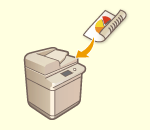
Η συσκευή μπορεί να σαρώσει αυτόματα την μπροστινή και την πίσω όψη ενός πρωτοτύπου.
|
1
Πατήστε το κουμπί για ρυθμίσεις πρωτοτύπου 2 όψεων.
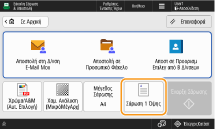
2
Επιλέξτε τον τύπο του πρωτοτύπου 2 όψεων.
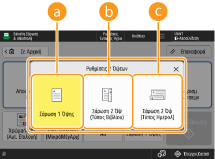 <Σάρωση 1 Όψης>
Σαρώνει πρωτότυπα 2 όψεων με μία όψη τη φορά.
<Σάρωση 2 Όψ (Τύπος Βιβλίου)>
Επιλέξτε εάν ο επάνω και ο κάτω προσανατολισμός της εμπρός και της πίσω όψης του πρωτοτύπου είναι ίδιος.
<Σάρωση 2 Όψ (Τύπος Ημερολ)>
Επιλέξτε εάν ο επάνω και ο κάτω προσανατολισμός της εμπρός και της πίσω όψης του πρωτοτύπου είναι αντίθετος.
Η <Σάρωση 1/2 Όψ (Αυτόματα)> εμφανίζεται μόνο όταν στις <Ρυθμίσεις OCR (Αναζ. σε Κείμενο)> η <Έξυπνη Σάρωση> έχει οριστεί σε <On>. <Ρυθμίσεις OCR (Αναζ. σε Κείμενο)>
Επιστροφή στην αρχή
5
Πατήστε <Έναρξη Σάρωσης>.
Εάν το μέγεθος του πρωτοτύπου που έχει τοποθετηθεί στην επιφάνεια σάρωσης δεν μπορεί να ανιχνευτεί, τότε επιλέξτε το μέγεθος του πρωτοτύπου.
Τα πρωτότυπα σαρώνονται και ξεκινάει η αποστολή/αποθήκευση.
Για να ακυρώσετε τη σάρωση, πατήστε <Άκυρο> ή  (Διακοπή)
  <Ναι>.
(Διακοπή) <Ναι>.Όταν εμφανίζεται το μήνυμα <Πατήστε [ΣάρωσηΕπόμΠρωτοτ] για σάρωση επόμενου πρωτοτύπου.>
Τοποθετήστε το επόμενο πρωτότυπο προς σάρωση και πατήστε <Σάρωση Επόμενου Πρωτοτύπου>. Όταν ολοκληρωθεί η σάρωση όλων των πρωτοτύπων, πατήστε <Έναρξη Αποστολής> για να αποστείλετε/αποθηκεύσετε το αρχείο.
Ανάλογα με τις ρυθμίσεις επικοινωνίας ενδέχεται να σας ζητηθεί να εισαγάγετε το όνομα χρήστη και το συνθηματικό. Ρύθμιση επικοινωνίας E-mail/I-Φαξ
|
|
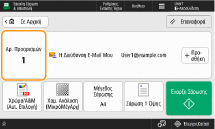
Έλεγχος του συνολικού αριθμού των καθορισμένων προορισμώνΟ συνολικός αριθμός προορισμών που καθορίσατε εμφανίζεται στην επάνω περιοχή της οθόνης. Αυτό σας δίνει τη δυνατότητα να ελέγξετε ότι ο αριθμός των προορισμών είναι σωστός πριν από την αποστολή.
Άμεση ακύρωση εργασίας που αποστέλλεταιΑν πατήσετε
(Διακοπή) στον πίνακα ελέγχου ενώ γίνεται αποστολή μιας εργασίας, θα εμφανιστεί το μήνυμα <Ακύρωση της ακόλουθης εργασίας Αποστολής;>. Πατήστε <Ναι> για ακύρωση της αποστολής.Μπορείτε να επιλέξετε <Πιο Πρόσφατη Εισερχόμ. Εργ.> ή <Αποστελλόμενη Εργασία> για να επιλέξετε την εργασία προς ακύρωση. <Εργασία που θα Ακυρωθεί Όταν Πατηθεί το Στοπ>
Πατήστε
(Διακοπή) όταν υπάρχουν πολλαπλές εργασίες αποστολής, για να εμφανίσετε την οθόνη επιλογής εργασίας αποστολής προς ακύρωση. Εάν δεν εμφανίζεται η εργασία αποστολής που θέλετε να ακυρώσετε, πατήστε <Έλεγχος Άλλων Εργ.> για να εμφανίσετε την ένδειξη <Εργασίες Αποστολής>. Επιλέξτε την εργασία προς ακύρωση και πατήστε <Άκυρο>.Για να ελέγξετε τις καταστάσεις για απεσταλμένα/αποθηκευμένα έγγραφαΣτην οθόνη <ΈλεγχοςΚατάστ>, μπορείτε να ελέγξετε τις καταστάσεις για απεσταλμένα/αποθηκευμένα έγγραφα. Αυτή η οθόνη σάς δίνει τη δυνατότητα να αποστείλετε/αποθηκεύσετε ξανά τα έγγραφα ή να ακυρώσετε την αποστολή/αποθήκευση αφού ελέγξετε τις καταστάσεις. Έλεγχος κατάστασης και αρχείου καταγραφής σαρωμένων εγγράφων
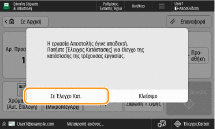
Όταν η <Εμφάν. Ειδοποίησης Κατά την Αποδοχή της Εργασίας> έχει οριστεί στο <On>, η ένδειξη <ΈλεγχοςΚατάστ> εμφανίζεται στην ακόλουθη οθόνη μετά τη λήψη μιας απεσταλμένης εργασίας. <Εμφάν. Ειδοποίησης Κατά την Αποδοχή της Εργασίας>
Όνομα αρχείουΌταν γίνεται αποστολή/αποθήκευση ενός αρχείου, το όνομά του ρυθμίζεται αυτόματα με βάση την παρακάτω μορφή.
Εάν επιλέξατε <Σάρωση 1/2 Όψ (Αυτόματα)> και <Καθορ Ονόμ Αρχείου από Αποτέλ OCR (Αναζ σε Κείμ)>:
Χρησιμοποιούνται ρυθμίσεις που έχουν οριστεί στις <Ρυθμίσεις OCR (Αναζ. σε Κείμενο)>.<Ρυθμίσεις OCR (Αναζ. σε Κείμενο)> Σε άλλες περιπτώσεις:
Μορφή «έτος, μήνας, ημέρα, ώρα, λεπτό και δευτερόλεπτο που αποθηκεύτηκε το αρχείο (14 ψηφία).όνομα επέκτασης αρχείου». Π.χ., «20251030133541.pdf» Θέμα e-mailΤο θέμα που εισάγεται στο <Προεπιλεγμένο Θέμα> ορίζεται αυτόματα (<Προεπιλεγμένο Θέμα>).
|