
Pošiljanje s funkcijo Enost. skenir. in pošiljanje
Na zaslonu Enost. skenir. in pošiljanje so na voljo gumbi za preprosto konfiguriranje osnovnih nastavitev, kot so prejemniki in barvni način.
Če želite uporabiti funkcijo Enost. skenir. in pošiljanje za pošiljanje podatkov, vnaprej registrirajte prejemnike v imeniku. Registracija prejemnikov
Če želite uporabiti funkcijo Enost. skenir. in pošiljanje za pošiljanje podatkov, vnaprej registrirajte prejemnike v imeniku. Registracija prejemnikov
1
Položite izvirnik. Polaganje izvirnikov
2
Pritisnite <Enost. skenir. in pošiljanje>. Zaslon <Domov>
3
Izberite prejemnike na zaslonu Enost. skenir. in pošiljanje. Zaslon z osnovnimi nastavitvami optičnega branja
Izbiranje prejemnikov v imeniku (Enost. skenir. in pošiljanje)
Določanje lastnega e-poštnega naslova (Enost. skenir. in pošiljanje)
Določanje osebne mape (Enost. skenir. in pošiljanje)

Če želite določiti več prejemnikov, pritisnite <Dodaj> na območju prikaza prejemnikov, da dodate prejemnika.
Če želite izbrisati prejemnika, ga izberite v območju prikaza prejemnikov in pritisnite <Brisanje>.
Izbiranje prejemnikov v imeniku (Enost. skenir. in pošiljanje)
1
Pritisnite <Oddajanje prejemn. iz imenika>.
2
Izberite prejemnika.
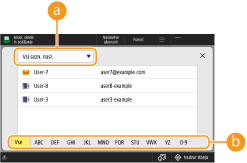
 Spustni seznam imenika
Ko ste v napravo prijavljeni z upravljanjem osebnega preverjanja pristnosti, boste z izbiro možnosti <Osebni imenik> prikazali svoj osebni imenik.
 Iskanje prejemnikov po prvi črki
Omogoča omejitev iskanja s prvo črko prejemnika
|
|
|
Določite lahko samo e-poštne prejemnike in prejemnike datotečnega strežnika. Določite lahko do 10 prejemnikov hkrati.
Uporabite lahko samo lokalne imenike. Oddaljenih imenikov ne morete uporabiti.
|
Nazaj na vrh
Določanje lastnega e-poštnega naslova (Enost. skenir. in pošiljanje)
Določite lahko e-poštni naslov uporabnika, ki je v napravo prijavljen s storitvijo upravljanja osebnega preverjanja pristnosti. Upravljanje uporabnikov
1
Pritisnite <Pošlji na moj e-poštni naslov>.
Za prejemnika je določen e-poštni naslov uporabnika, ki je prijavljen v napravo.
Nazaj na vrh
Določanje osebne mape (Enost. skenir. in pošiljanje)
Določite lahko osebno mapo uporabnika, ki je v napravo prijavljen s storitvijo upravljanja osebnega preverjanja pristnosti.
Konfiguracija osebnih map
Upravljanje uporabnikov
Konfiguracija osebnih map
Upravljanje uporabnikov
1
Določite <Pošlji v osebno mapo>.
Za prejemnika je določena osebna mapa uporabnika, ki je prijavljen v napravo.
Nazaj na vrh
4
Po potrebi določite nastavitve optičnega branja.
Izbor barvnega in črno-belega optičnega branja (Enost. skenir. in pošiljanje)
Določanje velikosti optičnega branja izvirnikov (Enost. skenir. in pošiljanje)
Optično branje obeh strani izvirnika (Enost. skenir. in pošiljanje)
Nastavitev ločljivosti ne morete spremeniti.
Če se želite vrniti na zaslon Enost. skenir. in pošiljanje, ne da bi spremenili nastavitve, pritisnite <X> v zgornjem desnem kotu zaslona.
Izbor barvnega in črno-belega optičnega branja (Enost. skenir. in pošiljanje)
|
Pri optičnem branju lahko določite barvo.
|
1
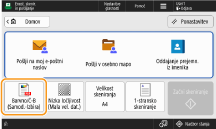
Pritisnite gumb za nastavitev barve.
2
Izberite barvo.
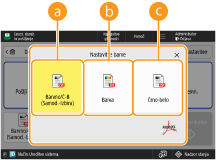 <Barvno/Č-B (Samod.-Izbira)>
Samodejno zazna barvo izvirnika. Barvni izvirniki so optično prebrani v barvah, črno-beli izvirniki pa sivinsko.
Barvni izvirniki so lahko zaznani kot črno-beli, odvisno od stanja in velikosti izvirnika, na primer kadar so barvni le robovi izvirnika. V tem primeru izberite <Barvni>.
<Barvni>
Izvede optično branje v polni barvi, ne glede na barvo izvirnika.
Ko je možnost nastavljena na <Barvni>, so črno-beli izvirniki prav tako obravnavani kot barvni optično prebrani dokumenti.
 <Črno-belo>
Ne glede na barvo izvirnika naprava optično prebere črno-belo.
Nazaj na vrh
Določanje velikosti optičnega branja izvirnikov (Enost. skenir. in pošiljanje)

|
Določite lahko velikost za optično branje izvirnika.
|
1
Pritisnite gumb za nastavitev velikosti optičnega branja.
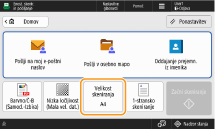
2
Izberite velikost optičnega branja.
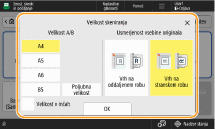
 Optično branje izvirnika nestandardne velikosti:
Izvirnik naložite v podajalnik in izberite <Poljubna velikost>.
Če izberete <Poljubna velikost>, izvirnika, ki je položen na stekleno ploščo, ni mogoče optično prebrati.
Pri optičnem branju velikosti, manjše od najmanjše velikosti, nastavljene za optično branje s podajalnikom, ni mogoče izvesti optičnega branja s podajalnikom. Za informacije o velikostih dokumentov, ki jih je mogoče optično brati s podajalnikom, glejte Tehnični podatki za strojno opremo.
Nazaj na vrh
Optično branje obeh strani izvirnika (Enost. skenir. in pošiljanje)
|
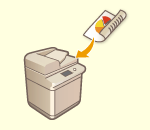
Naprava lahko samodejno optično prebere sprednjo in hrbtno stran izvirnika.
|
1
Pritisnite gumb za nastavitve dvostranskega izvirnika.
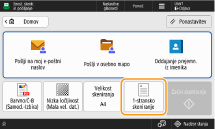
2
Izberite vrsto dvostranskega izvirnika.
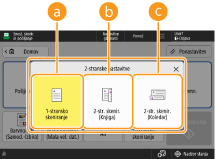 <1-stransko skeniranje>
Optično prebere dvostranske izvirnike po eno stran hkrati.
<2-str. skenir. (Knjiga)>
To možnost izberite, če sta zgornja in spodnja usmerjenost sprednje in hrbtne strani izvirnika enaki.
<2-str. skenir. (Koledar)>
To možnost izberite, če sta zgornja in spodnja usmerjenost sprednje in hrbtne strani izvirnika nasprotni.
Možnost <1-str./2-str. sken. (Samod.)> je prikazana le, če je možnost <Izpop. sken.> nastavljena na <Da> v razdelku <Nastavitve OCR (Tekst za iskanje)>. <Nastavitve OCR (Tekst za iskanje)>
Nazaj na vrh
5
Pritisnite <Začni skeniranje>.
Če velikosti izvirnika, ki je položen na stekleno ploščo, ni mogoče zaznati, izberite velikost izvirnika.
Izvirniki se optično preberejo in pošiljanje/shranjevanje se začne.
Če želite preklicati optično branje, pritisnite <Preklic> ali  (Ustavi)
  <Da>.
<Da>.
(Ustavi) <Da>.Če se prikaže sporočilo <Pritisnite tipko [Sken. nasl. originala] za skeniranje nasl. originala.>
Položite naslednji izvirnik za optično branje in pritisnite <Skeniranje nasled. originala>. Ko končate z optičnim branjem vseh dokumentov, za pošiljanje/shranjevanje datoteke pritisnite <Začni oddajo>.
Glede na nastavitve komunikacije boste morda pozvani, da vnesete uporabniško ime in geslo. Nastavitev komunikacije po e-pošti/i-faksu
|
|
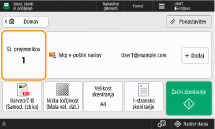
Preverjanje skupnega števila navedenih prejemnikovSkupno število izbranih prejemnikov je prikazano v zgornjem desnem delu zaslona. Tako lahko pred pošiljanjem preverite, ali je število prejemnikov pravilno.
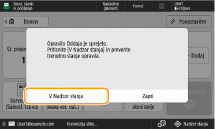
Takojšen preklic opravila, ki se pošiljaČe med pošiljanjem opravila na nadzorni plošči pritisnete
(Ustavi), se prikaže sporočilo <Ali je preklic naslednjega opravila oddajanja v redu?>. Če želite preklicati pošiljanje, pritisnite <Da>.Za izbiro opravila, ki ga želite preklicati, lahko izberete <Zadnje sprejeto opravilo> ali <Opravilo v pošiljanju>. <Opravilo za preklic ob pritisku na Stop>
Če je v napravi več opravil za pošiljanje, pritisnite
(Ustavi), da se prikaže zaslon, na katerem lahko izberete opravilo pošiljanja, ki ga želite preklicati. Če se poslano opravilo, ki ga želite preklicati, ne prikaže, pritisnite <Prev. druga opravila>, da prikažete možnost <Opravila oddajanja>. Izberite opravilo, ki ga želite preklicati, in pritisnite <Preklic>.Preverjanje stanja poslanih/shranjenih dokumentovStanje poslanih/shranjenih dokumentov lahko preverite na zaslonu <Nadzor stanja>. Na tem zaslonu lahko po preverjanju stanja ponovno pošljete/shranite dokument ali prekličete pošiljanje/shranjevanje. Preverjanje stanja in dnevnika optično prebranih dokumentov
Ko je možnost <Prikaz obvestila, ko je opravilo sprejeto> nastavljena na <Da>, je mogoče zaslon <Nadzor stanja> prikazati s tega zaslona, ki se prikaže, ko je poslano opravilo prejeto. <Prikaz obvestila, ko je opravilo sprejeto>
Ime datotekeKo je datoteka poslana/shranjena, se njeno ime samodejno oblikuje na podlagi naslednjih nastavitev oblikovanja.
Če izberete možnosti <1-str./2-str. sken. (Samod.)> in <Določitev imena datot. iz rezultata OCR (tekst za isk.)>:
Uporabljene so nastavitve v razdelku <Nastavitve OCR (Tekst za iskanje)>.<Nastavitve OCR (Tekst za iskanje)> V drugih primerih:
Oblika zapisa »leto, mesec, dan, ura, minuta in sekunda, ko je datoteka shranjena (14 števk). ime datotečne pripone«, na primer »20251030133541.pdf« Zadeva e-poštnega sporočilaSamodejno se uporabi zadeva, ki je vnesena v <Privzeta zadeva> (<Privzeta zadeva>).
|