
Trimitere cu Scanare şi Transmit. facile
Ecranul Scanare şi Transmit. facile oferă butoane pentru configurarea cu ușurință a setărilor de bază, cum ar fi destinația și modul de culoare.
Când vreți să folosiți Scanare şi Transmit. facile și Trimitere pentru a trimite date, înregistrați în prealabil destinațiile în Agendă. Înregistrarea destinațiilor
Când vreți să folosiți Scanare şi Transmit. facile și Trimitere pentru a trimite date, înregistrați în prealabil destinațiile în Agendă. Înregistrarea destinațiilor
1
Așezați documentul original. Așezarea originalelor
2
Apăsați <Scanare şi Transmit. facile>. Ecranul <Acasă>
3
Specificați destinațiile pe ecranul Scanare şi Transmit. facile. Ecranul Caracteristici de bază pentru scanare
Specificarea destinațiilor din Agendă (Scanare şi Transmit. facile)
Specificarea propriei adrese de e-mail (Scanare şi Transmit. facile)
Specificarea folderului personal (Scanare şi Transmit. facile)

Pentru a specifica mai multe destinații, apăsați <Adăugare> în zona de afișare a destinației pentru a adăuga o destinație.
Pentru a șterge o destinație, selectați destinația zona de afișare a destinației, apoi apăsați <Şterge>.
Specificarea destinațiilor din Agendă (Scanare şi Transmit. facile)
1
Apăsați <Trimite către destinaţi selectate din Agendă>.
2
Selectați destinația.
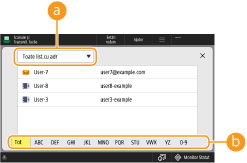
 Lista derulantă a listei de adrese
Când sunteți conectat la aparat cu gestionarea autentificărilor personale, selectând <Listă adrese pers.>, se afișează Agenda dvs. personală.
 Căutare butoane după prima literă
Vă permite să limitați căutarea utilizând drept criteriu de căutare prima literă a destinației
|
|
|
Puteți specifica numai destinații de e-mail și server de fișiere. Se pot specifica până la 10 destinații o dată.
Puteți folosi numai agende locale. Nu pot fi folosite agendele la distanță.
|
Înapoi sus
Specificarea propriei adrese de e-mail (Scanare şi Transmit. facile)
Puteți specifica adresa de e-mail a utilizatorului care este conectat la aparat cu gestionarea personală a autentificării. Gestionarea utilizatorilor
1
Apăsați <Trimiteţi către adresa mea de e-mail>.
Adresa de e-mail a utilizatorului conectat la aparat este specificată ca destinație.
Înapoi sus
Specificarea folderului personal (Scanare şi Transmit. facile)
Puteți specifica folderul personal al utilizatorului care este conectat la aparat cu gestionarea personală a autentificării.
Configurarea folderelor personale
Gestionarea utilizatorilor
Configurarea folderelor personale
Gestionarea utilizatorilor
1
Specificați <Trimiteţi către folder Personal>.
Folderul personal al utilizatorului conectat la aparat este specificat ca destinație.
Înapoi sus
4
Specificați setările de scanare după caz.
Selectarea Scanării color/Scanării alb-negru (Scanare şi Transmit. facile)
Specificarea dimensiunii de scanare originalelor (Scanare şi Transmit. facile)
Scanarea ambelor fețe ale documentelor originale (Scanare şi Transmit. facile)
Nu puteți modifica setările de rezoluție.
Pentru a reveni în ecranul Scanare şi Transmit. facile fără a modifica setările, apăsați <X> în partea dreaptă sus a ecranului.
Selectarea Scanării color/Scanării alb-negru (Scanare şi Transmit. facile)
|
Când scanați un original, puteți specifica culoarea.
|
1
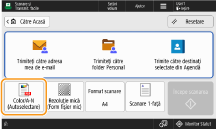
Apăsați butonul de setare pentru culoare.
2
Selectați culoarea.
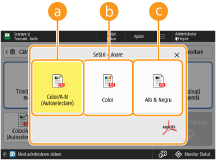 <Color/A-N (Autoselectare)>
Detectează automat culoarea documentului original. Documentele originale color sunt scanate în culori, iar documentele originale alb-negru sunt scanate în tonuri de gri.
Documentele originale color pot fi detectate ca fiind alb-negru, în funcție de starea originalului și de dimensiune, de exemplu atunci când numai marginile documentului original sunt color. În acest caz, selectați <Color>.
<Color>
Scanează în toate culorile, indiferent de culoarea documentului original.
Când sunt setate la <Color>, documentele originale alb-negru sunt considerate scanări color.
 <Alb & Negru>
Scanează alb-negru indiferent de culoarea originalului.
Înapoi sus
Specificarea dimensiunii de scanare originalelor (Scanare şi Transmit. facile)

|
Puteţi specifica dimensiunea de scanare a originalului.
|
1
Apăsați butonul de setare pentru dimensiunea de scanare.
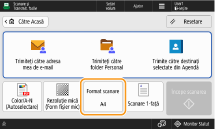
2
Selectați dimensiunea de scanare.
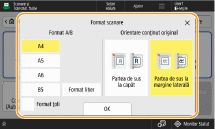
 Când se scanează un document de format liber:
Așezați originalul în alimentator și selectați <Format liber>.
Dacă selectați <Format liber>, un document original așezat pe suprafața de scanare nu poate fi scanat.
Când este setat un format de scanare mai mic decât formatul minim care poate fi scanat cu alimentatorul, scanarea nu se poate efectua cu alimentatorul. Pentru informații despre formatele de documente care pot fi scanate cu alimentatorul, consultați Specificații hardware.
Înapoi sus
Scanarea ambelor fețe ale documentelor originale (Scanare şi Transmit. facile)
|
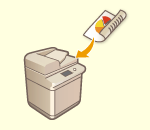
Aparatul poate să scaneze automat partea din față și cea din spate a unui document original.
|
1
Apăsați butonul pentru setările documentului original față-verso.
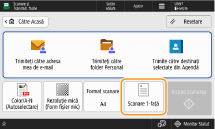
2
Selectați tipul documentului original față-verso.
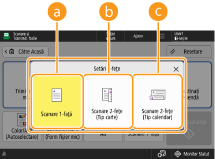 <Scanare 1-faţă>
Scanează documente originale față-verso, câte o față pe rând.
<Scanare 2-feţe (Tip carte)>
Selectați această opțiune dacă orientarea părții de sus și de jos a feței și spatelui originalului este aceeași.
<Scanare 2-feţe (Tip calendar)>
Selectați această opțiune dacă orientarea părții de sus și de jos a feței și spatelui originalului este diferită.
<1-faţă/2-feţe Scanare (Auto)> se afişează doar atunci când <Scanare inteligentă> este setată la <Pornit> din <Setări OCR (Posib. căutare text)>. <Setări OCR (Posib. căutare text)>
Înapoi sus
5
Apăsați <Începe scanarea>.
Dacă dimensiunea documentului original așezat pe suprafața de scanare nu poate fi detectată, selectați dimensiunea documentului original.
Originalele sunt scanate și începe trimiterea/salvarea.
Pentru a anula scanarea, apăsați <Anulare> sau  (Stop)
  <Da>.
<Da>.
(Stop) <Da>.Când se afișează <Apăsaţi tasta [Scan. orig. următor] pentru a scana original. următor.>
Așezați următorul original de scanat și apăsați <Scan. Orig. următor>. Când scanarea tuturor originalelor este finalizată, apăsați <Înc. transmit> pentru a trimite/salva fișierul.
În funcție de setările de comunicare, vi se poate solicita să introduceți numele de utilizator și parola. Setarea comunicării prin e-mail/I-Fax
|
|
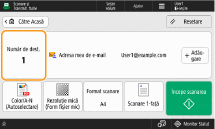
Pentru a verifica numărul total de destinații specificateNumărul total de destinații specificate este afișat în partea de sus a ecranului. În acest fel puteți să verificați dacă numărul de destinații este corect, înainte de trimitere.
Pentru a anula imediat o lucrare care este în curs de trimitereDacă apăsați
(Stop) pe panoul de control în timp ce o lucrare este transmisă, apare mesajul <Se pot anula următoarele lucrări de trimitere?>. Apăsați <Da> pentru a anula trimiterea.Puteți să selectați <Ultima lucrare recepţionată> sau <Se trimite Lucrarea> pentru a alege lucrarea de anulat. <Lucrare Anulată când apăsaţi Stop>
Apăsați
(Stop) când există mai multe lucrări de trimitere, pentru a afișa ecranul de selectare a lucrării de trimitere de anulat. Dacă lucrarea de trimitere pe care doriți să o anulați nu este afișată, apăsați <Verificaţi alte Lucrări> pentru a afișa <Lucrări trimitere>. Selectați lucrarea pe care doriți să o anulați, apoi apăsați <Anulare>.Pentru a verifica stările pentru documentele trimise/salvatePe ecranul <Monitor Statut>, puteți să verificați stările pentru documentele trimise/salvate. Acest ecran vă permite să trimiteți/salvați documente din nou sau să anulați trimiterea/salvarea după ce verificați stările. Verificarea stării și a jurnalului pentru documentele scanate
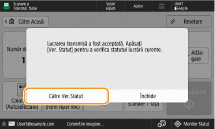
Când opțiunea <Afişare Notificare când lucrarea este acceptată> este setată la <Pornit>, ecranul <Monitor Statut> poate fi afișat din ecranul următor care se afișează după ce este primită o lucrare trimisă. <Afişare Notificare când lucrarea este acceptată>
Nume fișierCând un fișier este trimis/salvat, numele fișierului este setat automat pe baza formatului următor.
Dacă selectați <1-faţă/2-feţe Scanare (Auto)> și <Specificare nume fişier din rezultat OCR (Căuta. text)>:
Setările din <Setări OCR (Posib. căutare text)> sunt folosite.<Setări OCR (Posib. căutare text)> În alte situații:
„Anul, luna, ziua, ora, minutul și secunda, fișierul este salvat (14 cifre).numele extensiei fișierului”, cum ar fi „20151030133541.pdf” Subiectul e-mailuluiSubiectul introdus în <Subiect predefinit> este setat automat (<Subiect predefinit>).
|