
Eskaneatze eta bidaltze erraza aukerarekin bidaltzea
Eskaneatze eta bidaltze erraza pantailak botoiak eskaintzeko ditu oinarrizko ezarpenak erraz konfiguratzeko, hala nola helmuga eta kolore modua.
Eskaneatze eta bidaltze erraza eta Bidali datuak bidaltzeko erabili nahi duzunean, erregistratu helmugak Helbide-liburuan aurretik. Helmugak erregistratzea
Eskaneatze eta bidaltze erraza eta Bidali datuak bidaltzeko erabili nahi duzunean, erregistratu helmugak Helbide-liburuan aurretik. Helmugak erregistratzea
1
Kokatu originala. Originalak kokatzea
2
Sakatu <Eskaneatze eta bidaltze erraza>. <Etxea> pantaila
3
Zehaztu helmugak Eskaneatze eta bidaltze erraza pantailan. Eskaneatzearen oinarrizko eginbideen pantaila
Helbide-liburuan helmugak zehaztea (Eskaneatze eta bidaltze erraza)
Zure helbide elektronikoa zehaztea (Eskaneatze eta bidaltze erraza)
Karpeta pertsonala zehaztea (Eskaneatze eta bidaltze erraza)

Hainbat helmuga zehazteko, sakatu <Gehitu> helmugako pantailaren bistaratze-arean helmuga bat gehitzeko.
Helmuga bat ezabatzeko, hautatu ezabatu nahi duzun helmuga helmugako bistaratze-arean eta sakatu <Ezabatu>.
Helbide-liburuan helmugak zehaztea (Eskaneatze eta bidaltze erraza)
1
Sakatu <Bidali helbide-lib. haut. helburuetara>.
2
Hautatu helburua.
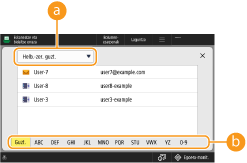
 Helbide-zerrendaren goitibeherako zerrenda
Saioa hasi duzunean baimen pertsonalen kudeaketarekin, <Helb.. perts. zerr.> hautatzeak zure Helbide-liburua bistaratuko du.
 Bilatu botoiak lehenengo hizkiaren arabera
Helmugaren lehenengo hizkiaren arabera bilaketa estutzea ahalbidetuko dizu
|
|
|
Helbide elektronikoa eta fitxategi-zerbitzariaren helmugak bakarrik zehatz ditzakezu. 10 helmuga adieraz daitezke aldi berean.
Soilik helbide-liburu lokalak erabil ditzakezu. Urruneko helbide-liburuak ezin dira erabili.
|
Gora itzuli
Zure helbide elektronikoa zehaztea (Eskaneatze eta bidaltze erraza)
Makina batean saioa hasi duen erabiltzaile baten helbide elektronikoa zehatz dezakezu autentifikazio pertsonalaren kudeatzearekin. Erabiltzaileak kudeatzea
1
Sakatu <Bidali nire helbide elektronikoa>.
Makina batean saioa hasi duen erabiltzailearen helbide elektronikoa helmuga gisa zehazten da.
Gora itzuli
Karpeta pertsonala zehaztea (Eskaneatze eta bidaltze erraza)
Makina batean saioa hasi duen erabiltzaile baten karpeta pertsonala zehatz dezakezu autentifikazio pertsonalaren kudeatzearekin.
Karpeta pertsonalak konfiguratzea
Erabiltzaileak kudeatzea
Karpeta pertsonalak konfiguratzea
Erabiltzaileak kudeatzea
1
Zehaztu <Bidali karpeta pertsonalera>.
Makina batean saioa hasi duen erabiltzailearen karpeta pertsonala helmuga gisa zehazten da.
Gora itzuli
4
Zehaztu eskaneatze ezarpenak beharrezkoa bada.
Koloretan eskaneatzea/Eskaneatze zuri-beltza hautatzea (Eskaneatze eta bidaltze erraza)
Originalen eskaneatze-tamaina zehaztea (Eskaneatze eta bidaltze erraza)
Originalen bi aldeak eskaneatzea (Eskaneatze eta bidaltze erraza)
Ezin dituzu aldatu bereizmenaren ezarpenak.
Eskaneatze eta bidaltze erraza pantailara itzultzeko ezarpenak aldatu gabe, sakatu <X> pantailaren goiko eskuinaldean.
Koloretan eskaneatzea/Eskaneatze zuri-beltza hautatzea (Eskaneatze eta bidaltze erraza)
|
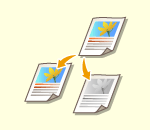
Kolorea zehatz dezakezu originala eskaneatzean.
|
1
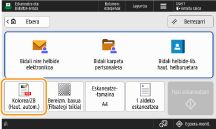
Sakatu ezarpen botoia kolorerako.
2
Hautatu kolorea.
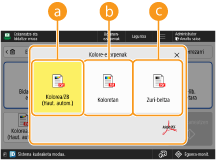 <Kolorea/ZB (Haut. autom.)>
Originalaren kolorea detektatzen du automatikoki. Koloretako originalak koloretan eskaneatzen dira, eta zuri-beltzekoak gris-eskalan.
Koloretako originalak zuri-beltz gisa antzeman daitezke originalaren egoeraren eta tamainaren arabera, hala nola originalaren ertzak bakarrik koloretan daudenean. Kasu honetan, hautatu <Koloretan>.
<Koloretan>
Koloretan eskaneatzen du, originalaren kolorea edozein dela ere.
<Koloretan> aukeran ezartzean, zuri-beltzeko originalak ere koloretako eskaneatze gisa zenbatzen dira.
 <Zuri-beltza>
Zuri-beltzean eskaneatzen du, originalaren kolorea kontuan hartu gabe.
Gora itzuli
Originalen eskaneatze-tamaina zehaztea (Eskaneatze eta bidaltze erraza)

|
Originala eskaneatzeko tamaina zehaztu dezakezu.
|
1
Sakatu ezarpen botoia eskaneatze-tamainarako.
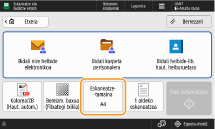
2
Hautatu eskaneatze-tamaina.
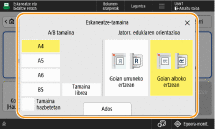
 Originalaren tamaina ez-estandarra eskaneatzean:
Kokatu originala elikagailuan eta sakatu <Tamaina librea>.
<Tamaina librea> hautatzen baduzu, beiran jarritako original bat ezingo da eskaneatu.
Elikagailuaren bidez eskaneatu daitekeen tamaina baino neurri txikiagoa ezarriz gero, ezin izango da eskaneatzea elikagailuaren bidez burutu. Elikagailuarekin eskanea daitezkeen dokumentuei buruzko informazioa lortzeko, ikusi Hardwarearen zehaztapenak.
Gora itzuli
Originalen bi aldeak eskaneatzea (Eskaneatze eta bidaltze erraza)
|
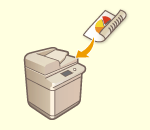
Makina automatikoki eskaneatu ditzake original baten aurrealdea eta atzealdea.
|
1
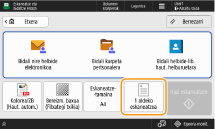
Sakatu botoia 2 aldeetako originalaren ezarpenak ikusteko.
2
Hautatu bi aldeko originalaren mota.
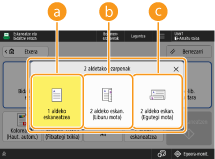 <1 aldeko eskaneatzea>
2 aldeko originalak alde batean eta bestean eskaneatzen ditu.
<2 aldeko eskan. (Liburu mota)>
Hautatu hau originalaren aurreko eta atzeko aldeen goiko eta beheko orientazioa berdinak badira.
<2 aldeko eskan. (Egutegi mota)>
Hautatu hau originalaren aurreko eta atzeko aldeen goiko eta beheko orientazioa kontrakoak badira.
<1 ald./2 ald. eskan. (autom.)> ezarpena soilik bistaratuko da <Eskaneatze adimenduna> <Bai> gisa ezarrita badago <OCR (testu arakagarria) ezarpenak> atalean. <OCR (testu arakagarria) ezarpenak>
Gora itzuli
5
Sakatu <Hasi eskaneatzen>.
Beiran jarritako originalaren tamaina ezin bada detektatu, hautatu originalaren tamaina.
Originalak eskaneatu dira eta bidalketa/gordetzea abian da.
Eskaneatzea ezeztatzeko, sakatu <Utzi> edo  (Gelditu)
  <Bai>.
(Gelditu) <Bai>.<Sakatu [Eskan. hurr. jatorr.] tekla hurr. jatorrizkoa eskaneatzeko.> agertzen bada
Kokatu eskaneatzeko hurrengo originala eta sakatu <Eskaneatu hurrengo jatorrizkoa>. Original guztiak eskaneatzean, sakatu <Hasi bidaltzen> fitxategia bidaltzeko/gordetzeko.
Komunikazio-ezarpenen arabera, baliteke erabiltzaile-izena eta pasahitza sartzeko eskatzea. Posta elektronikoaren/I-faxaren komunikazioa konfiguratzea
|
|
Zehaztutako helmuga kopurua egiaztatzekoZehaztutako helmuga kopurua osoa pantailaren goiko aldean agertuko da. Horrek helmuga kopurua zuzena dela baieztatzea ahalbidetuko dizu bidalketa egin baino lehen.
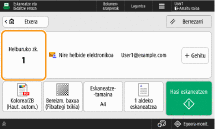
Bidaltzen dagoen lana segituan ezeztatzekoKontrol-panelean
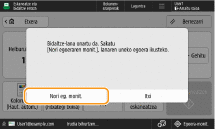
(Gelditu) sakatzen baduzu lan bat bidaltzen ari zaren bitartean, <Bidalketa-lan hau utzi nahi duzu?> mezua agertuko da. Hautatu <Bai> bidalketa ezeztatzeko.<Azkena jasotako lana> edo <Lana bidaltzen ari da> hautatu dezakezu bertan behera utzi nahi duzun lana aukeratzeko. <Gelditu sakatzean utzi beharreko lana>
Sakatu
(Gelditu) bidaltzeko hainbat lan daudenean bidaltzeko lanak bertan behera uztea hautatzeko pantaila bistaratzeko. Bertan behera utzi nahi duzun lana bidaltzea bistaratzen ez bada, sakatu <Beg. beste lan batzuk> <Bidali lanak> bistaratzeko. Hautatu ezeztatu nahi duzun lana eta sakatu <Utzi>.Bidalitako/gordetako dokumentuen egoerak egiaztatzeko<Egoera-monit.> pantailan, bidalitako/gordetako dokumentuen egoerak egiazta ditzakezu. Pantaila honek dokumentuak berriro bidaltzea/gordetzea edo egoerak egiaztatu ondoren bidalketa/gordetzea bertan behera uztea ahalbidetzen dizu. Eskaneatutako dokumentuen egoera eta erregistroa egiaztatzea
<Bistaratu jakinarazpena lana onartzen denean>-ko <Bai> ezarrita dagoenean, <Egoera-monit.> pantaila bistaratu daiteke ondorengo pantailatik, bidalitako mezua jaso ostean agertuko dena. <Bistaratu jakinarazpena lana onartzen denean>
Fitxategiaren izenaFitxategi bat bidaltzean/gordetzean, fitxategiaren izena automatikoki ezartzen da honako formatu honetan oinarrituta.
<1 ald./2 ald. eskan. (autom.)> eta <Zehaztu fitxa.-izena OCR (tes. arakaga.) emaitzatik>:
hautatzen baduzu, <OCR (testu arakagarria) ezarpenak> ataleko ezarpenak erabiliko dira.<OCR (testu arakagarria) ezarpenak> Beste kasu batzuetan:
"Fitxategia gorde den urtea, hilabetea, eguna, ordua, minutua eta segundoa (14 digitu).fitxategiaren luzapenaren izena" formatua gordetzean, adibidez "20251030133541.jpg" Posta elektronikoaren gaia<Gai lehenetsia>-n sartutako gaia automatikoki ezarrita dago (<Gai lehenetsia>).
|