
Invio con Scansione e invio facili
La schermata Scansione e invio facili fornisce pulsanti per configurare facilmente le impostazioni di base, quali la destinazione e la modalità colore.
Quando si desidera utilizzare Scansione e invio facili e Invio per trasmettere i dati, è necessario registrare preventivamente le destinazioni nella Rubrica. Registrazione delle destinazioni
Quando si desidera utilizzare Scansione e invio facili e Invio per trasmettere i dati, è necessario registrare preventivamente le destinazioni nella Rubrica. Registrazione delle destinazioni
1
Posizionare l'originale. Posizionamento degli originali
2
Premere <Scansione e invio facili>. Schermata <Home>
3
Specificare le destinazioni sulla schermata Scansione e invio facili. Schermata delle funzioni di base per la scansione
Specifica delle destinazioni dalla rubrica (Scansione e invio facili)
Specifica dell’indirizzo e-mail personale (Scansione e invio facili)
Specifica della cartella personale (Scansione e invio facili)

Per specificare più destinazioni, premere <Aggiungi> nell’area di visualizzazione destinazione per aggiungere una destinazione.
Per eliminare una destinazione, selezionare la destinazione nell’area di visualizzazione destinazione, quindi premere <Elimina>.
Specifica delle destinazioni dalla rubrica (Scansione e invio facili)
1
Premere <Invia a destinazioni selezion. da rubrica>.
2
Selezionare la destinazione.
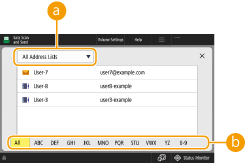
 Elenco a discesa di elenchi indirizzi
Quando si è effettuato l’accesso alla macchina con la gestione autenticazione personale, la selezione di <Elenco indir. pers.> visualizza la Rubrica personale.
 Ricerca dei pulsanti per iniziale
Consente di restringere una ricerca tramite l’iniziale del nome di destinazione
|
È possibile specificare solo destinazioni e-mail e server file. È possibile specificare fino a 10 destinazioni contemporaneamente. È possibile usare solo rubriche di indirizzi locali. Non è possibile usare rubriche di indirizzi remoti. |
Torna su
Specifica dell’indirizzo e-mail personale (Scansione e invio facili)
È possibile specificare l'indirizzo e-mail dell'utente che ha effettuato l'accesso alla macchina con la gestione dell'autenticazione personale. Gestione degli utenti
1
Premere <Invia a mio indirizzo e-mail>.
L'indirizzo e-mail dell'utente che ha effettuato l'accesso alla macchina è specificato come destinazione.
Torna su
Specifica della cartella personale (Scansione e invio facili)
È possibile specificare la cartella personale dell'utente che ha effettuato l'accesso alla macchina con la gestione dell'autenticazione personale.
Configurazione delle cartelle personali
Gestione degli utenti
Configurazione delle cartelle personali
Gestione degli utenti
1
Specificare <Invia a cartella personale>.
La cartella personale dell'utente che ha effettuato l'accesso alla macchina è specificata come destinazione.
Torna su
4
Specificare le impostazioni di scansione in base alle esigenze.
Selezione di scansione a colori/scansione in bianco e nero (Scansione e invio facili)
Specifica del formato di scansione degli originali (Scansione e invio facili)
Scansione di entrambi i lati degli originali (Scansione e invio facili)
Non è possibile cambiare le impostazioni di risoluzione.
Per tornare alla schermata Scansione e invio facili senza cambiare le impostazioni, premere <X> in alto a destra della schermata.
Selezione di scansione a colori/scansione in bianco e nero (Scansione e invio facili)
 | È possibile specificare il colore durante la scansione dell'originale. |
1
Premere il pulsante di impostazione relativo al colore.
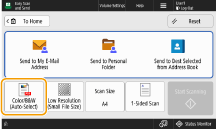
2
Selezionare il colore.
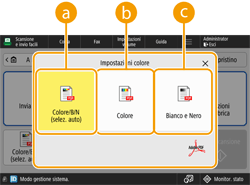 <Colore/B/N (selez. auto)>
Rileva automaticamente il colore dell’originale. Gli originali a colori vengono sottoposti a scansione a colori, mentre gli originali in bianco e nero vengono sottoposti a scansione in scala di grigi.
Gli originali a colori potrebbero essere rilevati come in bianco e nero a seconda delle condizioni dell’originale e del formato, per esempio quando solo i bordi dell’originale sono a colori. In questo caso, selezionare <Colorata>.
<Colorata>Effettua la scansione a colori, indipendentemente dal colore dell’originale.
Quando è impostato su <Colorata>, anche gli originali in bianco e nero vengono contati come scansioni a colori.
 <Bianco e Nero>
Effettua la scansione in bianco e nero indipendentemente dal colore di un originale.
Torna su
Specifica del formato di scansione degli originali (Scansione e invio facili)
 | È possibile specificare il formato per la scansione dell’originale. |
1
Premere il pulsante impostazione per le dimensioni della scansione.
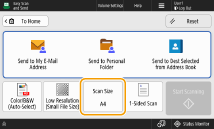
2
Selezionare il formato di scansione.
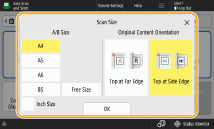
 Durante la scansione di un originale di formato non standard:
Posizionare l'originale nell'alimentatore e selezionare <Formato libero>.
Se si seleziona <Formato libero>, un originale posizionato sul vetro di lettura non può essere sottoposto a scansione.
Quando è impostata una dimensione di scansione inferiore alla dimensione minima che può essere scansionata con l'alimentatore, la scansione non può essere eseguita con l'alimentatore. Per informazioni sulle dimensioni del documento che è possibile scansionare con l'alimentatore, vedere Specifiche hardware.
Torna su
Scansione di entrambi i lati degli originali (Scansione e invio facili)
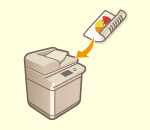 | La macchina può effettuare automaticamente la scansione sia del fronte che del retro di un originale. |
1
Premere il pulsante per le impostazioni originale fronte-retro.
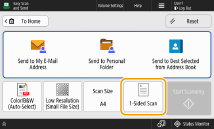
2
Selezionare il tipo di originale fronte-retro.
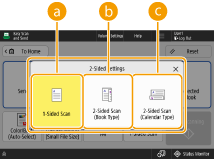 <Scansione su 1 lato>
Effettua la scansione di originali fronte-retro un lato alla volta.
<Scansione su 2 lati (tipo libro)>Selezionare questa opzione se l’orientamento superiore e quello inferiore dei lati fronte e retro dell’originale sono uguali.
<Scans. su 2 lati (tipo calendario)>Selezionare questa opzione se l’orientamento superiore e quello inferiore dei lati fronte e retro dell’originale sono opposti.
<Scans. 1 lato/2 lati (auto)> viene visualizzato solo quando <Riconosc. automatico> è impostato su <On> in <Impostazioni OCR (Testo ricercabile)>. <Impostazioni OCR (Testo ricercabile)>
Torna su
5
Premere <Avvio scansione>.
Se il formato dell’originale posizionato sul vetro di lettura non può essere rilevato, selezionare il formato dell’originale.
Gli originali vengono acquisiti e inizia l'invio/salvataggio.
Per annullare la scansione, premere <Annulla> o  (Stop)
  <Sì>.
<Sì>.
(Stop) <Sì>.Quando viene visualizzato <Prem. tasto [Scans. orig. success.] per eseg. scans. dell'orig. success.>
Posizionare il documento successivo da acquisire e premere <Scansione originale successivo>. Quando è stata completata la scansione di tutti gli originali, premere <Avvio invio> per inviare/salvare il file.
In base alle impostazioni di comunicazione, è possibile che venga richiesto di immettere il nome utente e la password. Impostazione della comunicazione e-mail/I-fax
|
Per verificare il numero totale di destinazioni specificateIl numero totale di destinazioni specificate viene visualizzato nella parte superiore della schermata. Ciò consente di confermare che il numero di destinazioni sia corretto prima dell’invio. 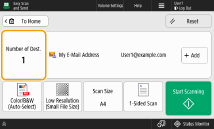 Per annullare immediatamente un lavoro in corso di invioSe si preme (Stop) sul pannello di controllo durante l'invio di un lavoro, viene visualizzato il messaggio <Si vuole annullare il seguente lavoro di invio?>. Premere <Sì> per annullare l’invio.È possibile selezionare <Ultimo lavoro ricevuto> o <Lavoro in corso di invio> per scegliere il lavoro da annullare. <Lavoro da annullare alla pressione di Stop> Premere (Stop) in presenza di più lavori di invio per visualizzare la schermata di selezione del lavoro di invio da annullare. Se il lavoro di invio da annullare non è visualizzato, premere <Controllo altri lavori> per visualizzare <Lavori invio>. Selezionare il lavoro da annullare e premere <Annulla>.Per controllare gli stati dei documenti inviati e salvatiNella schermata <Monitor. stato>, è possibile verificare gli stati dei documenti inviati/salvati. Questa schermata consente di inviare/salvare nuovamente i documenti oppure di annullare l'invio/salvataggio dopo la verifica degli stati. Controllo di stato e registro per i documenti sottoposti a scansione Se <Visualizzazione notifica ad accettazione lavoro> è impostato su <On>, la schermata <Monitor. stato> potrebbe essere visualizzata dalla seguente schermata, visualizzata dopo la ricezione di un lavoro inviato. <Visualizzazione notifica ad accettazione lavoro> 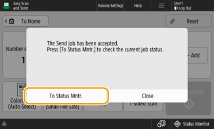 Nome fileQuando un file viene inviato/salvato, il suo nome file viene impostato automaticamente in base al seguente formato. Se si selezionano <Scans. 1 lato/2 lati (auto)> e <Specif. nome file da risult. OCR (testo ricercabile)>: vengono utilizzate le impostazioni in <Impostazioni OCR (Testo ricercabile)>.<Impostazioni OCR (Testo ricercabile)> In altri casi: formato “Anno, mese, giorno, ora, minuti e secondi di salvataggio del file (14 cifre).nome estensione file”, per esempio “20251030133541.pdf” Oggetto e-mailL’oggetto immesso in <Oggetto predefinito> viene impostato automaticamente (<Oggetto predefinito>). |