
Enviado con Lectura y envío fácil
La Lectura y envío fácil pantalla cuenta con botones que permiten configurar fácilmente ajustes básicos como el destino y el modo de color.
Cuando desee utilizarlo Lectura y envío fácil y Enviar a enviar datos, registre previamente los destinos en la Libreta de direcciones. Registro de destinos
Cuando desee utilizarlo Lectura y envío fácil y Enviar a enviar datos, registre previamente los destinos en la Libreta de direcciones. Registro de destinos
1
Coloque el original. Colocación de originales
2
Pulse <Lectura y envío fácil>. Pantalla <Inicio>
3
Especificar destinos en la pantalla Lectura y envío fácil. Pantalla de funciones básicas de Escaneado
Especificar destinos de la libreta de direcciones (Lectura y envío fácil)
Especificar su propia dirección de e-mail (Lectura y envío fácil)
Especificar una carpeta personal (Lectura y envío fácil)

Para especificar múltiples destinos, pulse <Agregar> en la zona de visualización de destino para añadir un destino.
Para borrar un destino, seleccione el destino en la zona de visualización de destino y, a continuación, pulse <Eliminar>.
Especificar destinos de la libreta de direcciones (Lectura y envío fácil)
1
Pulse <Enviar a dest. selecc. de la libreta de direc.>.
2
Seleccione el destino.
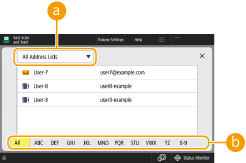
 Lista desplegable de listas de direcciones
Si inicia sesión en el equipo con la gestión de autenticación personal, al seleccionar <Lista dir. person.>, aparece su libreta de direcciones personal.
 Buscar botones por la primera letra
Le permite restringir una búsqueda por la primera letra del destino.
|
Solo se pueden especificar destinos de correo electrónico y servidores de archivos. Se pueden especificar hasta 10 destinos a la vez. Solamente puede usar libretas de direcciones locales. No puede usar libretas de direcciones remotas. |
Volver al principio
Especificar su propia dirección de e-mail (Lectura y envío fácil)
Podrá especificar la dirección de correo electrónico del usuario que ha iniciado una sesión en el equipo con la gestión de autenticación personal. Administración de usuarios
1
Pulse <Enviar a mi dirección de e-mail>.
La dirección de correo electrónico del usuario que ha iniciado una sesión en el equipo se especifica como el destino.
Volver al principio
Especificar una carpeta personal (Lectura y envío fácil)
Podrá especificar la carpeta personal del usuario que ha iniciado una sesión en el equipo con la gestión de autenticación personal.
Configuración de carpetas personales
Administración de usuarios
Configuración de carpetas personales
Administración de usuarios
1
Especifique <Enviar a carpeta personal>.
La carpeta personal del usuario que ha iniciado una sesión en el equipo se especifica como destino.
Volver al principio
4
Especifique las opciones de escaneado según sus necesidades.
Seleccionar lectura en color/lectura en blanco y negro (Lectura y envío fácil)
Especificar el tamaño de lectura de originales (Lectura y envío fácil)
Escanear originales a doble cara (Lectura y envío fácil)
No se pueden cambiar las opciones de resolución.
Para regresar a la pantalla Lectura y envío fácil sin cambiar las opciones, pulse <X> en la parte superior derecha de la pantalla.
Seleccionar lectura en color/lectura en blanco y negro (Lectura y envío fácil)
 | Puede especificar el color al escanear un original. |
1
Pulse el botón de configuración para el color.
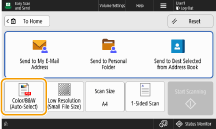
2
Seleccione el color.
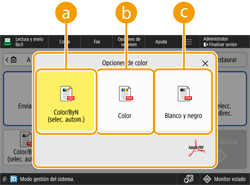 <Color/ByN (selec. autom.)>
Detecta automáticamente el color del original. Los originales en color se escanean en color y los originales en blanco y negro se escanean en escala de grises.
Los originales en color se pueden detectar como blanco y negro en función del estado y el tamaño del original, como por ejemplo cuando solo los bordes del original son en color. En este caso, seleccione <Color>.
<Color>Escanea a todo color, independientemente del color del original.
Cuando se establece en <Color>, los originales en blanco y negro también se cuentan como lecturas en color.
 <Blanco y negro>
Escanea en blanco y negro independientemente del color del original.
Volver al principio
Especificar el tamaño de lectura de originales (Lectura y envío fácil)
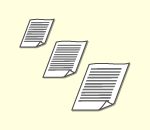 | Puede especificar el tamaño de escaneado del original. |
1
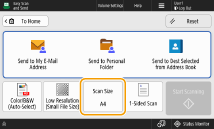
Pulse el botón de configuración del tamaño de lectura.
2
Seleccione el tamaño de lectura.
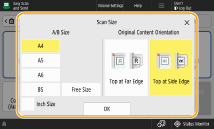
 Al escanear un original de tamaño no estándar:
Coloque el original en el alimentador y seleccione <Tamaño libre>.
Si selecciona <Tamaño libre>, no podrá escanear los originales colocados en el cristal de copia.
Cuando se configura un tamaño de escaneado más pequeño que el tamaño mínimo que puede escanearse con el alimentador, no se podrá escanear con el alimentador. Para obtener información sobre los tamaños de documento que pueden escanearse con el alimentador, consulte Especificaciones de hardware.
Volver al principio
Escanear originales a doble cara (Lectura y envío fácil)
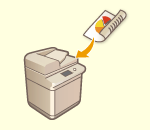 | El equipo puede leer automáticamente tanto el anverso como el reverso de un original. |
1
Pulse el botón para las opciones de original de doble cara.
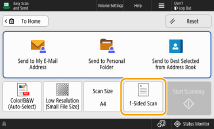
2
Seleccione el tipo de original a doble cara.
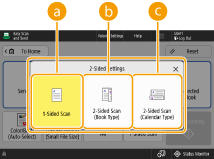 <Lec. de una cara>
Escanea cara a cara originales a doble cara.
<Lect. doble cara (tipo libro)>Seleccione esta opción si las orientaciones superior e inferior del anverso y del reverso del original son las mismas.
<Lect. doble cara (tipo calendario)>Seleccione esta opción si las orientaciones superior e inferior del anverso y reverso del original son opuestas.
<Lect. una cara/dob. cara (aut.)> solamente se muestra cuando <Lectura inteligente> se ajusta en <Sí> en <Opciones de OCR (texto para búsquedas)>. <Opciones de OCR (texto para búsquedas)>
Volver al principio
5
Pulse <Iniciar lectura>.
Si no se puede detectar el tamaño del original colocado en el cristal de copia, seleccione el tamaño del original.
Se escanean los originales y comienza el envío/guardado.
Para cancelar el escaneado, pulse <Cancelar> o  (Detener)
  <Sí>.
<Sí>.
(Detener) <Sí>.Cuando aparece <Pulse la tecla [Leer siguiente original] para leer el siguiente original.>
Coloque el original siguiente para escanear y pulse <Leer siguiente original>. Cuando termine de escanear todos los originales, pulse <Iniciar envío> para enviar/guardar el archivo.
En función de las opciones de comunicación, es posible que tenga que introducir el nombre de usuario y la contraseña. Configuración de la comunicación de correo electrónico/I-Fax
|
Comprobar el número total de destinos especificadosEn la parte superior de la pantalla se muestra el número total de destinos especificados. Esto le permite confirmar antes de proceder al envío que el número de destinos es correcto. 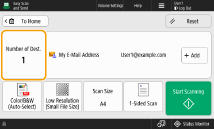 Para cancelar inmediatamente un trabajo que se está enviandoSi pulsa (Detener) en el panel de control mientras se está enviando un trabajo, aparecerá el mensaje <¿Desea cancelar el siguiente trabajo de envío?>. Pulse <Sí> para cancelar el envío.Puede seleccionar <Último trabajo recibido> o <Trabajo que se está enviando> seleccionar el trabajo que desea cancelar. <Trabajo que se cancelará al pulsar Detener> Pulse (Detener) cuando haya varios trabajos de envío que mostrar en la pantalla para seleccionar el trabajo de envío que desea cancelar. Si no se muestra el trabajo de envío que desea cancelar, pulse <Compruebe otros trab.> para mostrar <Trabajos de envío>. Seleccione el trabajo que desea cancelar y pulse <Cancelar>.Para consultar los estados de los documentos enviados/guardadosEn la pantalla <Monitor estado>, puede consultar los estados de los documentos enviados. En esta pantalla puede volver a enviar/guardar faxes o cancelar el envío/guardado tras consultar los estados. Comprobar el estado y el registro de los documentos escaneados Cuando <Mostrar notificación cuando se acepta el trabajo> está establecido en <Sí>, la pantalla <Monitor estado> puede mostrarse desde la siguiente pantalla mostrada tras la recepción de un trabajo enviado.<Mostrar notificación cuando se acepta el trabajo> 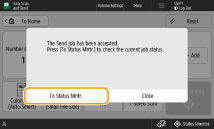 Nombre de archivoCuando se envía/guarda un archivo, el nombre de archivo se establece automáticamente según el formato siguiente. Si selecciona <Lect. una cara/dob. cara (aut.)> y <Espec. nombre archivo del result. de OCR (búsq.texto)>: Se usan las opciones en <Opciones de OCR (texto para búsquedas)>.<Opciones de OCR (texto para búsquedas)> En otros casos: “El año, mes, día, hora, minuto y segundo en que se guarda el archivo (14 dígitos).nombre de extensión de archivo”, como “20251030133541.pdf” Asunto del correo electrónicoEl asunto introducido en <Asunto prefijado> se establece automáticamente (<Asunto prefijado>). |