Grunnleggende kopieringsoperasjoner
Denne delen beskriver grunnleggende kopieringsoperasjoner.
1
Legg inn dokumentet. Legge i originaler

Hvis <Auto sortere> er angitt til <På>, blir sorteringsmodus automatisk angitt når du plasserer originalene i materen. <Auto sortere>
2
Trykk på <Kopi>. <Hjem>-skjermbilde
3
Angi antall kopier med talltastene på Grunnleggende funksjoner for kopiering-skjermen. Skjermbildet Grunnleggende funksjoner for kopiering
4
Spesifiser kopiinnstillingene som nødvendig.
Forstørre eller forminske kopier
Velge kopipapir
2-sidig kopiering
Justere bildekvaliteten på kopiene
Angi retningen på originalen
Forstørre eller forminske kopier
 | Du kan forstørre eller redusere kopier fra standard papirstørrelser til andre standard papirstørrelser. Forstørre eller forminske kopier med standard papirstørrelser | |
 | Du kan forstørre eller forminske ved å spesifisere kopieringsforholdet (%). Du kan spesifisere de vertikale og horisontale forholdene individuelt. Forstørre eller forminske kopier ved å angi kopieringsforholdet | |
 | Du kan forstørre eller forminske for å automatisk tilpasse til den valgte papirstørrelsen. Forstørre og forminske kopier for å tilpasse til papirformat |
Forstørre eller forminske kopier med standard papirstørrelser
1
Trykk på <Kopiprosent>.
2
For å forminske velger du kopieringsforholdet fra  . For å forstørre velger du kopieringsforholdet fra
  og trykker på <OK>.
. For å forstørre velger du kopieringsforholdet fra og trykker på <OK>.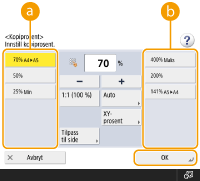
 |
Plasser originalen horisontalt når du forstørrer på følgende måter med en forhåndsinnstilt zoom: Legge en original horisontalt betyr at den legges med den lengste siden på langs. A5 → A4 |
Tilbake til toppen
Forstørre eller forminske kopier ved å angi kopieringsforholdet
1
Trykk på <Kopiprosent>.
2
Spesifiser kopiforholdet, og trykk på <OK>.
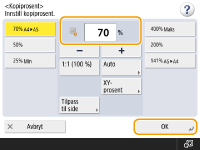
For å spesifisere vertikale og horisontale forhold individuelt, trykker du på <XY-prosent> og spesifiserer deretter forholdene for hver av dem. Avhengig av forholdet kan bildet på utskriften roteres med 90 grader.
Tilbake til toppen
Forstørre og forminske kopier for å tilpasse til papirformat
1
Trykk på <Papirvalg>.
2
Velg papir og trykk på <OK>.
3
Trykk på <Kopiprosent>.
4
Trykk på <Auto>
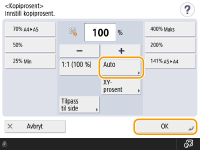
5
Velg formatet for originalen, og trykk på <OK>.
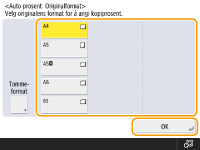
 |
Når du kopierer i like kopiforhold til papir som har samme størrelse som originalen, kan det hende at det mangler litt fra kantene på det kopierte originalen. For å unngå dette kan du redusere størrelsen på bildet ved å trykke på <Kopiprosent>  <Tilpass til side> for å få tak i manglende kanter på bildet. <Tilpass til side> for å få tak i manglende kanter på bildet.Hvis du velger <Tilpass til side>, er <Forskyve> automatisk satt til <Senter>. Du kan ikke skanne svært gjennomsiktige originaler, for eksempel transparenter, ved å bruke Auto-innstillingen for kopiforhold. Bruk fast kopiprosent eller zoom i prosent i stedet. Hvis du angir <Auto>, må du velge papirstørrelse manuelt. Hvis du ikke velger et papirformat, innstilles kopiprosenten automatisk i henhold til papirformatet som er lagt i skuff 1. |
Tilbake til toppen
Velge kopipapir
 | Hvis du vil kopiere originaler i fristørrelse eller originaler med høy gjennomsiktighet Original, eller hvis du vil kopiere med papir satt i flerbruksskuffen, må du velge papir manuelt. |
1
Trykk på <Papirvalg>.
2
Velg papir og trykk på <OK>.
Hvis du trykker på  , kan du bekrefte detaljert informasjon om det valgte papiret.
, kan du bekrefte detaljert informasjon om det valgte papiret. |
Husk å stille inn papirtype på riktig måte. Hvis papirtypen ikke er riktig angitt, kan det påvirke bildekvaliteten negativt. Dersom en servicereparasjon er nødvendig, kontakter du til forhandler. Vær forsiktig når du kopierer en original med et bilde som når helt ut til kantene. Hvis du kopierer på papir i samme størrelse, kan det hende at kantene til originalbildet blir kuttet litt av på kopien. Hvis du vil ha mer informasjon om hvor mye som kan kuttes, kan du se Maskinvarespesifikasjoner. |
Tilbake til toppen
2-sidig kopiering
 | Du kan kopiere enkeltsidige originaler på begge sider av arket. Du kan også kopiere en tosidig original på begge sidene av papiret eller på to separate ark. Kopiere enkeltsidig dokument til tosidig Kopiere tosidig dokument til tosidig Kopiere tosidig dokument til enkeltsidig |
|
Plasser originalen i riktig retning som vist på illustrasjonene nedenfor. 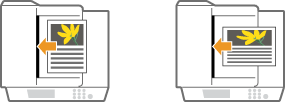 Originaler av tungt eller tynt papir kan ikke legges i materen. Legg originalen på glassplaten. I dette tilfellet kan du plassere originalen i riktig retning som vist på illustrasjonene nedenfor.  Når du lager tosidige kopier, er funksjonene til noen innstillinger som papirstørrelse og -type, begrenset. Hvis du vl ha mer informasjon, kan du se Maskinvarespesifikasjoner. |
Kopiere enkeltsidig dokument til tosidig
Når du kopierer en horisontal lang originalen, plasserer du originalen i liggende retning.
1
Trykk på <Valg> <2-sidige innstillinger>.
<2-sidige innstillinger>.2
Trykk på <1-sidig  2-sidig>.
2-sidig>.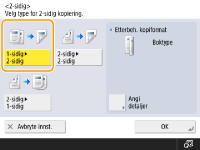
3
Still inn <Etterbeh. kopiformat> og trykk på <OK>.
For å endre utskriftsretning trykker du på <Angi detaljer>. Velg <Boktype> for å få samme orientering for forsiden og baksiden av utskriften øverst og nederst. Velg <Kalendertype> for å få forskjellig orientering for forsiden og baksiden av utskriften øverst og nederst.
Tilbake til toppen
Kopiere tosidig dokument til tosidig
1
Trykk på <Valg> <2-sidige innstillinger>.
<2-sidige innstillinger>.2
Trykk på <2-sidig 2-sidig>.
2-sidig>.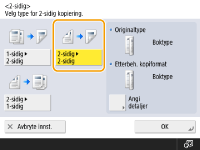
3
Still inn <Originaltype> og <Etterbeh. kopiformat>, og trykk på <OK>.
Hvis du vil spesifisere retningen til originalen og endre utskriftsretningen, trykker du på <Angi detaljer>. Velg <Boktype> når forsiden og baksiden av originalen har samme orientering øverst og nederst. Velg <Kalendertype> når forsiden og baksiden av originalen har motsatt orientering øverst og nederst. Du kan også angi sideorientering av utskriften med <Boktype> eller <Kalendertype>.
Tilbake til toppen
Kopiere tosidig dokument til enkeltsidig
Legg originalen med forsiden opp i materen.
1
Trykk på <Valg> <2-sidige innstillinger>.
<2-sidige innstillinger>.2
Trykk på <2-sidig 1-sidig>.
1-sidig>.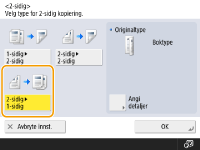
3
Still inn <Originaltype> og trykk på <OK>.
For å angi retningen på originalen,<Angi detaljer>. Velg <Boktype> når forsiden og baksiden av originalen har samme orientering øverst og nederst. Velg <Kalendertype> når forsiden og baksiden av originalen har motsatt orientering øverst og nederst.
Tilbake til toppen
Justere bildekvaliteten på kopiene
 | Du kan justere tettheten til hele dokumentet. Du kan for eksempel øke kopitettheten slik at du enkelt kan lese svak blyantskrift. Justere tettheten til kopier | |
 | Du kan justere tettheten til bakgrunnen. Dette gjør at du kan lage klare kopier av originaler som aviser eller originaler med farget bakgrunn. Justere tettheten av bakgrunnen av kopier |
Justere tettheten til kopier
1
Trykk på <Valg> <Tetthet>.
<Tetthet>.2
Juster tettheten og trykk på <OK>.
Trykk på  for å redusere tettheten. Trykk på
  for å øke tettheten.
for å redusere tettheten. Trykk på for å øke tettheten.Tilbake til toppen
Justere tettheten av bakgrunnen av kopier
1
Trykk på <Valg> <Tetthet>.
<Tetthet>.2
Trykk på <Justere> i <Bakgrunnstetthet>.
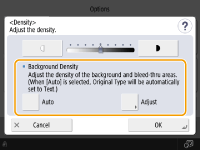
For å justere bakgrunnen automatisk trykker du på <Auto> og går videre til trinn 4.
3
Juster tettheten og trykk på <OK>.
Trykk på <-> for å redusere tettheten til hele bakgrunnen. Trykk på <+> for å øke tettheten til hele bakgrunnen.
Andre deler enn bakgrunnen kan bli påvirket, avhengig av originalfargene.
Trykk på <+> for å skanne den blå teksten i dokumenter tydelig, som på kvitteringer og fakturaer.
Trykk på <-> for å fjerne bakgrunnen ved skanning av originaler som aviser eller originaler med en farget bakgrunn.
Dersom du trykker på <Justere> <Justere hver farge>, kan du justere bakgrunnstettheten etter farge.
<Justere hver farge>, kan du justere bakgrunnstettheten etter farge.4
Trykk på <OK>.
Tilbake til toppen
Angi retningen på originalen
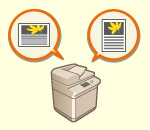 | Du kan angi retningen for en original plassert på glassplaten eller i materen som enten stående eller liggende. |
1
Trykk på <Valg> <Originalinnhold retning>.
<Originalinnhold retning>.2
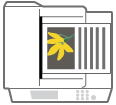
Velg retningen på originalen.
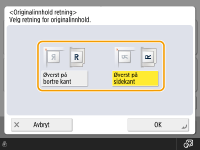
Velg <Øverst på bortre kant> for originaler med liggende retning eller <Øverst på sidekant> for originaler med stående retning.
For originals i stående retning | |||||
Type original | Glassplate | Mater | |||
 |  |  | |||
For originaler i liggende retning | |||||
Type original | Glassplate | Mater | |||
 | 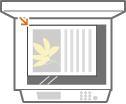 |  | |||
3
Trykk på <OK>.
Tilbake til toppen
 Bekrefte innstillingene før kopiering
Hvis du trykker på <Sjekk innstillinger>, vises listen over de angitte innstillingene.
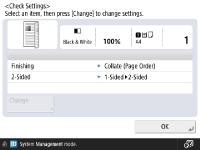
Hvis du velger en innstilling på listen og trykker på <Endre>, kan du endre innstillingen.
5
Trykk på  (Start).
(Start).Kopieringen starter.
Hvis du vil avbryte kopiering, trykker du på <Avbryt> eller  (Stopp). Avbryte kopiering
(Stopp). Avbryte kopieringNår <Trykk på [Start]-tasten for å skanne neste original.> vises
Plasser neste original og trykk på (Start). Etter skanning av alle originalene, trykker du på <Strt kopiering> for å starte kopiering.
(Start). Etter skanning av alle originalene, trykker du på <Strt kopiering> for å starte kopiering. |
Reservere en kopiSkanning kan utføres på forhånd, selv om maskinen forbereder seg til utskrift eller skriver ut. Denne funksjonen kalles "reservert kopi". Hvis du for eksempel vil utføre reservert kopi mens utskrifts- eller venteskjermen vises, trykker du på <Lukk>, spesifiserer kopiinnstillingene på vanlig måte og trykker på (Start).Du kan angi opp til 50 jobber som skal reserveres, inkludert gjeldende jobb. Avbruddskopijobber er ikke inkludert i dette antallet. |
<<Felles>> <Papirleveringsinnstillinger>
<Papirleveringsinnstillinger>