
Sende med Enkel skanning og sending
Skjermbildet Enkel skanning og sending har knapper for enkel konfigurering av grunnleggende innstillinger som mål og fargemodus.
Når du vil bruke Enkel skanning og sending og Send til å sende data, må du registrere målene i adresseboken på forhånd. Registrere destinasjoner
Når du vil bruke Enkel skanning og sending og Send til å sende data, må du registrere målene i adresseboken på forhånd. Registrere destinasjoner
1
Legg inn dokumentet. Legge i originaler
2
Trykk på <Enkel skanning og sending>. <Hjem>-skjermbilde
3
Angi mål på Enkel skanning og sending -skjermen. Skjermbildet Grunnleggende funksjoner for skanning
Angi destinasjoner fra adresseboken (Enkel skanning og sending)
Angi din egen e-postadresse (Enkel skanning og sending)
Angi personlig mappe Personlig mappe (Enkel skanning og sending)

Hvis du vil angi flere mål, trykker du <Legg til> i målvisningsområdet for å legge til et.
Hvis du vil slette et mål, velger du det i målvisningsområdet og trykker <Slette>.
Angi destinasjoner fra adresseboken (Enkel skanning og sending)
1
Trykk på <Send til dest. valgt fra adressebok>.
2
Velg mottakeren.
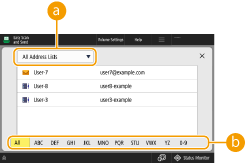
 Rullegardinliste for adresseliste
Hvis du velger <Personlig adr.liste> når du er logget på maskinen med personlig godkjenningsstyring, vises din personlige adressebok.
 Søke med første bokstav-taster
Gjør det mulig å begrense søket med den første bokstaven i navnet til mottakeren
|
Du kan bare angi e-post- og filservermål. Opptil 10 kan angis på én gang. Du kan bare bruke lokale adressebøker. Eksterne adressebøker kan ikke brukes. |
Tilbake til toppen
Angi din egen e-postadresse (Enkel skanning og sending)
Du kan angi e-postadressen til brukeren som er logget på maskinen med personlig godkjenningsstyring. Administrere brukere
1
Trykk på <Send til min e-postadresse>.
E-postadressen til brukeren som er logget på maskinen er angitt som mottaker.
Tilbake til toppen
Angi personlig mappe Personlig mappe (Enkel skanning og sending)
Du kan angi den personlige mappen til brukeren som er logget på maskinen med personlig godkjenningsstyring.
Konfigurere personlige mapper
Administrere brukere
Konfigurere personlige mapper
Administrere brukere
1
Angi <Send til pers. mappe>.
Den personlige mappen til brukeren som er logget på maskinen er angitt som mottaker.
Tilbake til toppen
4
Spesifiser skanneinnstillingene som nødvendig.
Velge fargeskanning / svart/hvitt skanning (Enkel skanning og sending)
Angi skanneformatet for originaldokumentene (Enkel skanning og sending)
Skanne begge sider av originaldokumenter (Enkel skanning og sending)
Du kan ikke endre oppløsningsinnstillingene.
For å gå tilbake til skjermen Enkel skanning og sending uten å endre innstillingene trykker du<X> øverst til høyre på skjermen.
Velge fargeskanning / svart/hvitt skanning (Enkel skanning og sending)
 | Du kan angi farge når du skanner et originaldokument. |
1
Trykk på innstillingsknappen for farge.
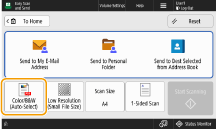
2
Velg fargen.
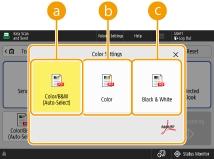 <Farge/S&H, (Autovalg)>
Oppdager fargen på originalen automatisk. Fargeoriginaler skannes i farger, og svart-hvitt-originaler skannes i gråtoner.
Fargeoriginaler kan bli oppdaget som svart-hvitt avhengig av originalens tilstand og størrelse, for eksempel når bare kantene på originalen er i farger. I så fall velger du <Farge>.
<Farge>Skanner i fullfarge, uavhengig av fargen på originalen.
Når dette er satt til <Farge>, teller svart-hvitt-originaler også som fargeskanninger.
 <Svart-hvitt>
Skanner i svart/hvitt uansett farge på originalen.
Tilbake til toppen
Angi skanneformatet for originaldokumentene (Enkel skanning og sending)
 | Du kan angi størrelsen for skanning av originalen. |
1
Trykk på innstillingsknappen for skannestørrelsen.
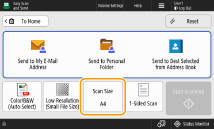
2
Velg skannestørrelsen.
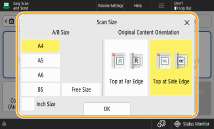
 Når du skanner en original i ikke-standard format:
Legg originalene i materen og velg <Fritt format>.
Hvis du velger <Fritt format>, kan ikke en original som er plassert på glassplaten skannes.
Når et skanneformat som er mindre enn minimumsformatet som kan skannes med materen er angitt, kan ikke skanning utføres med materen. For informasjon om dokumentformatene som kan skannes med materen, se Maskinvarespesifikasjoner.
Tilbake til toppen
Skanne begge sider av originaldokumenter (Enkel skanning og sending)
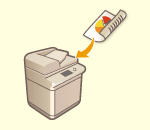 | Maskinen kan automatisk skanne både front- og baksiden på et originaldokument. |
1
Trykk knappen for innstillinger for tosidig original.
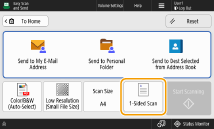
2
Velg typen tosidig original.
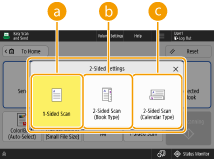 <1-sidig skann>
Skanner tosidige originaler én side om gangen.
<2-sidig skann (Boktype)>Velg dette hvis topp- og bunnretningen på for- og baksiden av originalen er den samme.
<2-sidig skann (Kalendertype)>Velg dette hvis topp- og bunnretningen på for- og baksiden av originalen er motsatt.
<1-sidig/2-sidig skanning (auto)> vises bare når <Smart skanning> er satt til <På> i <OCR (søkbar tekst) innstillinger>. <OCR (søkbar tekst) innstillinger>
Tilbake til toppen
5
Trykk på <Start skanning>.
Hvis størrelsen på originalen som er plassert på glassplaten ikke kan oppdages, velger du originalstørrelsen.
Originalene skannes og sending/lagring starter.
Avbryt skanning ved å trykke på <Avbryt> eller  (Stopp)
  <Ja>.
<Ja>.
(Stopp) <Ja>.Når <Trykk på [Skann neste original]-tasten for å skanne neste original.> vises
Plasser neste original som skal skannes, og trykk på <Skann neste original>. Når skanningen av alle originalene er fullført, trykker du på <Start sending> for å sende/lagre filen.
Avhengig av kommunikasjonsinnstillingene, kan det hende du blir bedt om å oppgi brukernavn og passord. Angi e-post/I-faks-kommunikasjon
|
Slik kontrollerer du totalt antall angitte mottakereDet totale antall angitte mottakere vises øverst på skjermen. Dette lar deg bekrefte at antall mottakere er riktig før du sender. 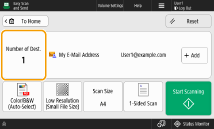 Slik avbryter du umiddelbart at en jobb sendesHvis du trykker på Stopp på kontrollpanelet mens en jobb sendes, vises meldingen <Er det OK å avbryte følgende sendejobb?>. Trykk på <Ja> for å avbryte sendingen.Du kan velge <Sist mottatte jobb> eller <Job sendes> for å velge jobben som skal avbrytes. <Jobb som skal avbrytes ved trykk på Stopp> Trykk på (Stopp) når det er flere sendejobber for å vise skjermbildet for å velge sendejobben du vil avbryte. Hvis sendejobben du ønsker å avbryte ikke vises, trykker du på <Sjekk andre jobber> for å vise <Send jobber>. Velg jobben som du vil avbryte og trykk på <Avbryt>.Slik sjekkes du statusene for sendte/lagrede dokumenterPå skjermbildet <Statusoverv.> kan du sjekke statusene for sendte/lagrede dokumenter. Dette skjermbildet lar deg sende/lagre dokumenter igjen eller avbryte sending/lagring etter å ha sjekket statusene. Kontrollere status og logg for skannede dokumenter Når <Vis varsel når jobb godtas> angis til <På>, kan skjermbildet <Statusoverv.> vises fra det følgende skjermbildet som vises etter en sendejobb er mottatt. <Vis varsel når jobb godtas> 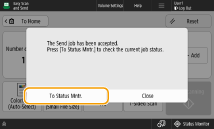 FilnavnNår en fil sendes/lagres, stilles filnavnet automatisk basert på følgende format. Hvis du velger <1-sidig/2-sidig skanning (auto)> og <Angi filnavn fra OCR-resultat (søkbar tekst)>: Innstillingene i <OCR (søkbar tekst) innstillinger> brukes.<OCR (søkbar tekst) innstillinger> I andre tilfeller: Formatet «Året, måneden, dagen, timen, minuttet og sekundet filen ble lagret (14 sifre).filtypendelse», for eksempel «20251030133541.pdf» E-postemneEmnet som er angitt i <Standardemne> blir automatisk satt (<Standardemne>). |