
Afsendelse med Enkel scanning og send
På skærmen Enkel scanning og send finder du knapper til konfigurering af grundlæggende indstillinger så som destinationen og farvefunktionen.
Hvis du vil bruge Enkel scanning og send og Send til at sende data, skal du først registrere destinationerne i Adressebogen. Registrering af modtagere
Hvis du vil bruge Enkel scanning og send og Send til at sende data, skal du først registrere destinationerne i Adressebogen. Registrering af modtagere
1
Anbring originalen. Placering af originaler
2
Tryk på <Enkel scanning og send>. <Hjem>-skærmen
3
Angiv destinationer på skærmbilledet Enkel scanning og send. Skærmbilledet Grundlæggende scanningsfunktioner
Angivelse af modtagere fra adressebogen (Enkel scanning og send)
Angivelse af din egen e-mailadresse (Enkel scanning og send)
Angivelse af personlig mappe (Enkel scanning og send)

For at angive flere destinationer skal du trykke på <Tilføj> i destinationsvisningsområdet for at tilføje en destination.
For at slette en destination skal du vælge destinationen i destinationsvisningsområdet og derefter trykke på <Slet>.
Angivelse af modtagere fra adressebogen (Enkel scanning og send)
1
Tryk på <Send til destinationer valgt fra adr.bog>.
2
Angiv destinationen.
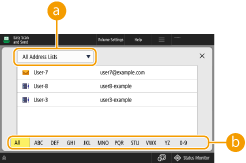
 Dropdown-listen Adresseliste
Når du er logget på maskinen med personlig godkendelsesadministration, og du vælger <Pers. adressebog>, vises din personlige adressebog.
 Søgeknapper efter første bogstav
Gør det muligt at indsnævre en søgning efter modtagers første bogstav
|
Det er kun muligt at angive e-mail- og filserverdestinationer. Der kan angives op til 10 destinationer ad gangen. Du kan kun bruge lokale adressebøger. Fjernadressebøger kan ikke bruges. |
Tilbage til top
Angivelse af din egen e-mailadresse (Enkel scanning og send)
Du kan angive e-mailadressen for brugeren, der logger på maskinen med personlig godkendelsesadministration. Administration af brugere
1
Tryk på <Send til min e-mailadresse>.
E-mailadressen for brugeren, der logger på maskinen, bliver angivet som modtageren.
Tilbage til top
Angivelse af personlig mappe (Enkel scanning og send)
Du kan angive den personlige mappe for brugeren, der logger på maskinen med personlig godkendelsesadministration.
Konfiguration af personlige mapper
Administration af brugere
Konfiguration af personlige mapper
Administration af brugere
1
Angiv <Send til Personlig mappe>.
Den personlige mappe for brugeren, der logger på maskinen, bliver angivet som modtageren.
Tilbage til top
4
Angiv scanningsindstillingerne efter behov.
Valg af farvescanning/sort-hvid scanning (Enkel scanning og send)
Angivelse af originalers scanningsformat (Enkel scanning og send)
Scanning af begge sider af originaler (Enkel scanning og send)
Du kan ikke ændre opløsningsindstillingerne.
For at vende tilbage til skærmbilledet Enkel scanning og send uden at ændre indstillingerne skal du trykke på <X> øverst til højre på skærmen.
Valg af farvescanning/sort-hvid scanning (Enkel scanning og send)
 | Du kan angive farve, når du scanner originaler. |
1
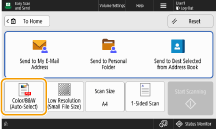
Tryk på knappen til indstilling af farve.
2
Vælg farven.
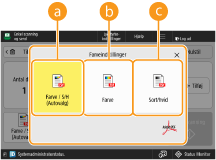 <Farve/S/H (Autovalg)>
Registrerer automatisk originalens farve. Farveoriginaler scannes i farve, og sort-hvide originaler scannes i gråtoner.
Farveoriginaler kan blive registreret som sort-hvide afhængigt af originalens tilstand og størrelse, f.eks. når kun originalens kanter er i farve. I dette tilfælde skal du vælge <Farve>.
<Farve>Scanner i fuld farve, uanset originalens farve.
Når indstillingen er sat til <Farve>, tæller sort-hvide originaler også som farvescanninger.
 <Sort/hvid>
Scanner i sort/hvid uanset originalens farve.
Tilbage til top
Angivelse af originalers scanningsformat (Enkel scanning og send)
 | Du kan angive størrelsen for scanning af originalen. |
1
Tryk på knappen til indstilling af scanningsformat.
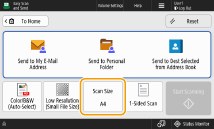
2
Vælg scanningsstørrelsen.
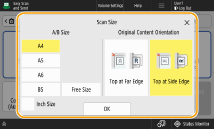
 Når du scanner en original i et ikke-standardformat:
Anbring originalen i fremføreren, og vælg <Frit format>.
Hvis du vælger <Frit format>, kan en original, der er placeret på glaspladen, ikke scannes.
Når en scanningsstørrelse mindre end minimumsstørrelsen, der kan scannes med fremføreren, indstilles, kan scanning ikke udføres med fremføreren. For informationer om de dokumentformater, der kan scannes med fremføreren, kan du se Hardwarespecifikationer.
Tilbage til top
Scanning af begge sider af originaler (Enkel scanning og send)
 | Maskinen kan automatisk scanne både for- og bagsiderne af en original. |
1
Tryk på knappen for indstillingerne for 2-sidet original.
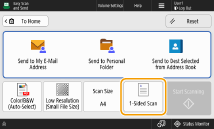
2
Vælg typen af 2-sidet original.
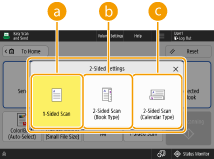 <1-sidet scanning>
Scanner 2-sidede originaler en side ad gangen.
<2-sid. scanning (Bogtype)>Vælg dette, hvis den øverste og nederste retning på originalens for- og bagside er den samme.
<2-sid. scanning (Kalendertype)>Vælg dette, hvis den øverste og nederste retning på originalens for- og bagside er modsat.
<1-sidet/2-sidet scanning (Auto)> vises kun, når <Smart Scan> er indstillet til <Til> i <Indstillinger for OCR (søgbar tekst)>. <Indstillinger for OCR (søgbar tekst)>
Tilbage til top
5
Tryk på <Start scanning>.
Hvis størrelsen på originalen, der er placeret på glaspladen, ikke kan registreres, skal du vælge originalstørrelsen.
Originaler scannes og afsendelse/lagring starter.
Hvis du vil annullere scanning, skal du trykke på <Annullér> eller  (Stop)
  <Ja>.
<Ja>.
(Stop) <Ja>.Når <Tryk på [Scan næste original] for at scanne næste original.> vises
Anbring den næste original, der skal scannes, og tryk på <Scan næste original>. Når scanning af alle originalerne er udført, skal du trykke på <Start afs.> for at sende/gemme filen.
Afhængigt af kommunikationsindstillingerne bliver du måske bedt om at indtaste brugernavnet og passwordet. Indstilling af mail/I-Fax-kommunikation
|
Tjek af det samlede antal angivne modtagereDet totale antal angivne modtagere vises øverst på skærmen. Derved kan du bekræfte, at antal modtagere er korrekt inden afsendelse. 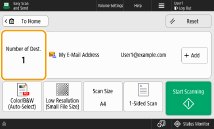 Sådan annullerer du straks et job, der sendesHvis du trykker på (Stop) betjeningspanelet, mens et job sendes, vises meddelelsen <Er det OK at annullere følgende sendejob?>. Tryk på <Ja> for at annullere afsendelse.Du kan vælge <Sidste modtagne job> eller <Job sendes> for at vælge det job, der skal annulleres. <Job, som skal annulleres, når der trykkes på Stop> Tryk på (Stop), når der er flere afsendelsesjob, for at vise skærmbilledet til valg af det afsendelsesjob, der skal annulleres. Hvis det afsendelsesjob, du vil annullere, ikke vises, skal du trykke på <Kontrollér andre job> for at vise <Sendejob>. Vælg det job, som du vil annullere, og tryk på <Annullér>.Sådan tjekkes statusserne for sendte/lagrede dokumenterPå skærmbilledet <Status Monitor> kan du tjekke statussen for sendte/lagrede dokumenter. Fra dette skærmbillede kan du sende/gemme dokumenter igen eller annullere afsendelse/lagring, når du har tjekket statussen. Kontrol af status og log for scannede dokumenter Når <Vis meddelelse, når job er godkendt> er indstilet til <Til>, vises skærmen <Status Monitor> fra den følgende skærm, der vises, når et afsendt job er modtaget. <Vis meddelelse, når job er godkendt> 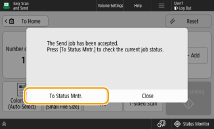 FilnavnNår en fil er sendt/lagret, indstilles dens filnavn automatisk baseret på følgende format. Hvis du vælger <1-sidet/2-sidet scanning (Auto)> og <Angiv filnavn fra OCR (søgbar tekst)-scanningen>: Indstillingerne i <Indstillinger for OCR (søgbar tekst)> bruges.<Indstillinger for OCR (søgbar tekst)> I andre tilfælde: "Året, måneden, dagen, timen, minuttet og sekundet, hvor filen er gemt (14 cifre).filtypenavn", som f.eks. "20251030133541.pdf" E-mailemneEmnet, der er indtastes i <Standardemne>, indsættes automatisk (<Standardemne>). |