
Kunkin paperikasetin kuvan paikan säätäminen
Jos tulostuskohta siirtyy tiettyä paperilähdettä käytettäessä, määritä paperilähde ja säädä tulostuskohtaa.
Voit säätää tulostuskohtaa manuaalisesti syöttämällä mitatut arvot.
|
Tarkista kuvan siirtymä tulostetulta testisivulta ja säädä tulostuskohtaa. Tee säätö käyttöpaneelista. Säätöä ei voi tehdä käyttämällä Remote UI (Etäkäyttöliittymä) -sovellusta tietokoneella. |
1
Valitse  (Asetukset Rekisteröi)
  <Säätö/Ylläpito> <Säädä kuvan laatu> <Säädä kuvan paikka joka paperikasetissa>.
(Asetukset Rekisteröi) <Säätö/Ylläpito> <Säädä kuvan laatu> <Säädä kuvan paikka joka paperikasetissa>.2
Tarkasta ohjeet ja paina <Seuraava>.
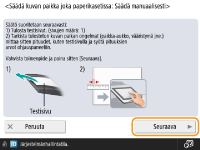
3
Valitse paperilähde, jonka tulostuskohtaa haluat säätää ja paina <Aloita tulostus>.
Testisivu tulostetaan.
4
Mittaa testisivun pituudet ja säädä kunkin kohteen tulostuskohtaa.

Etupuolelle tulostetaan "1. puoli" ja kääntöpuolelle "2. puoli".
1 | Mittaa etupuolen pituudet, anna arvot ja paina <Seuraava>. |
2 | Mittaa kääntöpuolen pituudet, anna arvot ja paina <OK>. |
5
Tulosta testisivu uudelleen painamalla <Aloita tulostus> ja tarkista säädön tulos.
Jos haluat lopettaa säädön testisivua tulostamatta, paina <Sulje>.
6
Paina <Valmis>.
Jos lisäsäätöä tarvitaan, valitse <Uudelleensäätö> ja toista vaiheet 4–5.